Passer au contenu principal

La page Modèles

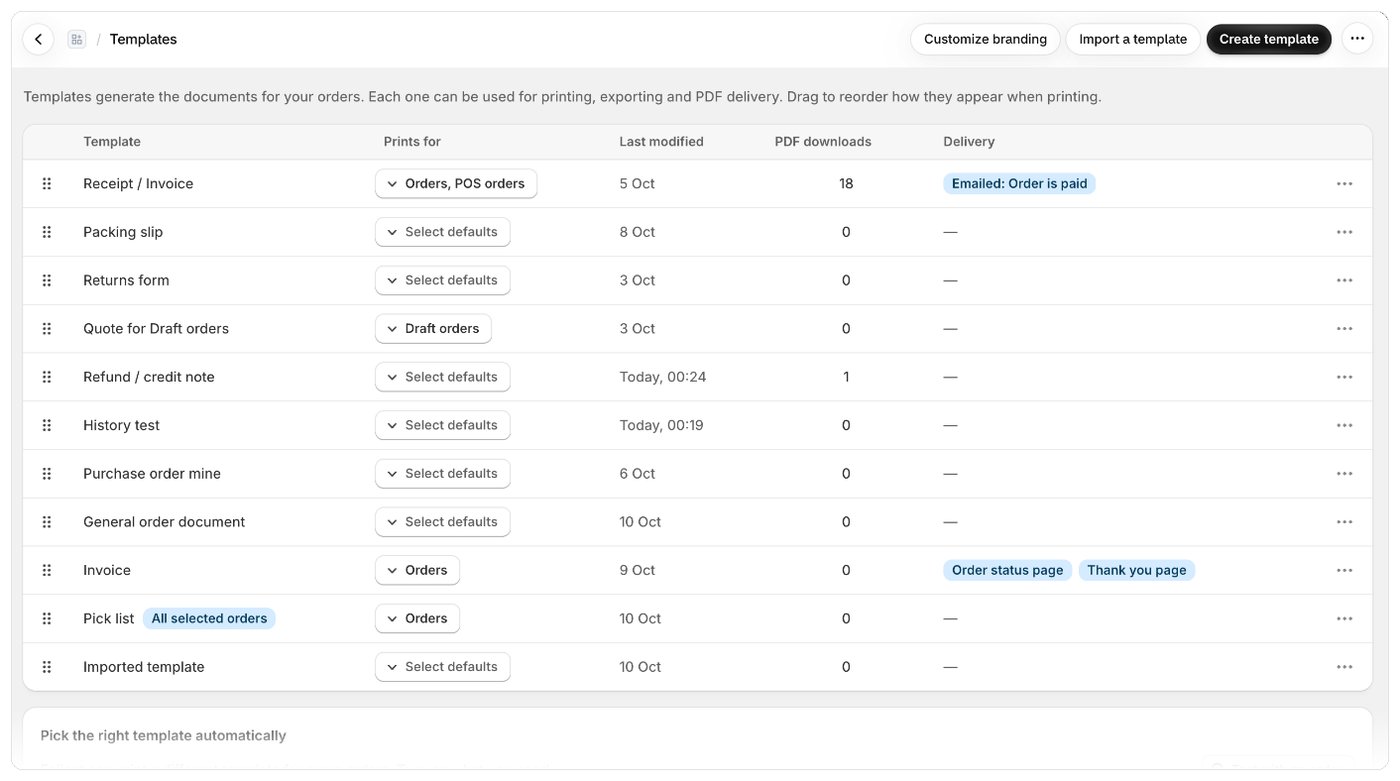
La page Modèles La page Modèles liste tous les modèles de votre boutique. Depuis cette page, vous pouvez réorganiser les modèles, choisir où chacun est présélectionné, ouvrir les paramètres ou l’éditeur d’un modèle, configurer son envoi PDF et le supprimer. Ouvrez-la depuis Modèles dans la navigation de l’application Foliant.

Les boutons en haut de la page

La liste des modèles

Chaque ligne correspond à un modèle. Cliquez sur le nom d’un modèle (ou n’importe où sur sa ligne) pour ouvrir sa page de paramètres.

Réorganiser les modèles

L’ordre de la liste correspond à l’ordre dans lequel les modèles apparaissent lorsque vous imprimez. Il détermine aussi quel modèle l’emporte lorsque plusieurs modèles peuvent être utilisés à la place d’un même modèle (le premier de la liste l’emporte).
  1. Faites glisser un modèle par sa poignée, à gauche de la ligne.
  2. Les lignes déplacées sont mises en surbrillance et reçoivent un badge Déplacé.
  3. Cliquez sur Enregistrer dans la barre d’enregistrement pour conserver le nouvel ordre, ou sur Annuler les modifications pour l’annuler.
Tant que vous avez des modifications non enregistrées, les lignes ne peuvent pas être ouvertes et les menus des lignes sont désactivés. Enregistrez ou annulez d’abord vos modifications.

Modifier l’endroit où un modèle est présélectionné

  1. Dans la colonne Imprimé pour, cliquez sur le bouton d’un modèle (il affiche Sélectionner les valeurs par défaut lorsque rien n’est choisi).
  2. Cochez ou décochez Commandes, Commandes brouillons et Commandes POS.
  3. Cliquez sur Enregistrer dans la barre d’enregistrement.
Consultez Choisir où un modèle est présélectionné pour la signification de chaque option.

Actions de ligne

Cliquez sur le bouton ··· à la fin d’une ligne pour :

Choisir automatiquement le bon modèle

Sous la liste, la section Choisir automatiquement le bon modèle propose des configurations prêtes à l’emploi pour les cas courants, comme une facture distincte pour les clients de gros ou l’impression dans la langue du client. Elle contient aussi Tester avec une commande. Consultez Choisir automatiquement le bon modèle.

Lorsque vous n’avez aucun modèle

Si vous avez supprimé tous vos modèles, la page affiche Pas encore de modèles. Cliquez sur Créer un modèle pour en commencer un, ou sur Parcourir les designs pour partir d’un modèle conçu par des professionnels.

Bon à savoir

  • Les nouveaux modèles sont ajoutés à la fin de la liste.
  • Les modifications d’ordre et de présélection ne sont enregistrées que lorsque vous cliquez sur Enregistrer. Si vous essayez de quitter la page avec des modifications non enregistrées, Foliant vous demande d’abord de confirmer.

Articles associés