

Travailler sur des brouillons avec Exiger la publication
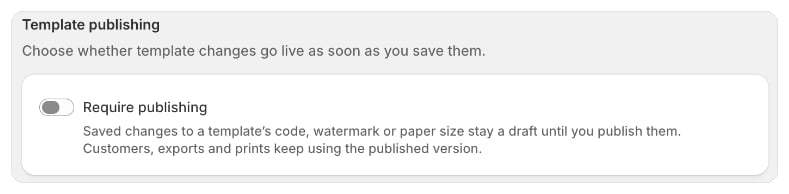
Activer Exiger la publication
- Accédez à Paramètres › Documents et impression.
- Sous Publication des modèles, activez Exiger la publication.
- Cliquez sur Enregistrer dans la barre d’enregistrement.
Ce qui devient un brouillon
Les modifications enregistrées du contenu d’un modèle restent un brouillon : son code ou ses blocs, son filigrane et son format de papier. Tout ce qui se trouve sur la page des paramètres du modèle s’applique immédiatement, brouillon ou non : le nom, ce qu’il affiche, le type de document, la langue, la présélection, les destinataires du modèle et l’envoi.Travailler sur un brouillon
- Ouvrez le modèle dans l’éditeur et apportez vos modifications.
- Cliquez sur Enregistrer. L’éditeur affiche Brouillon — modifications non publiées.
- Continuez à travailler et enregistrez aussi souvent que vous le souhaitez. Lorsque le modèle n’a pas de brouillon, l’éditeur affiche Publiée.
Publier un brouillon
- Ouvrez le modèle dans l’éditeur. Si un brouillon est en attente, l’éditeur s’ouvre sur le brouillon.
- Enregistrez d’abord toutes les modifications non enregistrées. Publier est désactivé tant que vous avez des modifications non enregistrées (« Enregistrez vos modifications avant de publier. »).
- Cliquez sur Publier. Le brouillon est mis en ligne et Foliant affiche « Modèle publié ».
Supprimer un brouillon
- Dans l’éditeur, à côté de Brouillon — modifications non publiées, cliquez sur Supprimer le brouillon.
- Dans Supprimer le brouillon ?, cliquez sur Supprimer le brouillon pour confirmer.
Bon à savoir
- Chaque enregistrement est conservé dans l’historique des versions du modèle, que Exiger la publication soit activé ou non.
- Les modèles créés à partir d’un design sont toujours publiés lors de l’enregistrement. L’éditeur de design enregistre automatiquement au fur et à mesure.
- Si vous désactivez Exiger la publication alors qu’un modèle a un brouillon, l’éditeur s’ouvre sur la version en ligne. Le brouillon reste dans l’historique.
- Restaurer une ancienne version lorsque Exiger la publication est activé crée un nouveau brouillon à partir de celle-ci. Publiez-le pour le mettre en ligne.
- Modifier une section partagée ajoute la modification au brouillon de chaque modèle qui l’utilise. Publiez chaque modèle pour la mettre en ligne. Consultez Blocs enregistrés et sections partagées.