

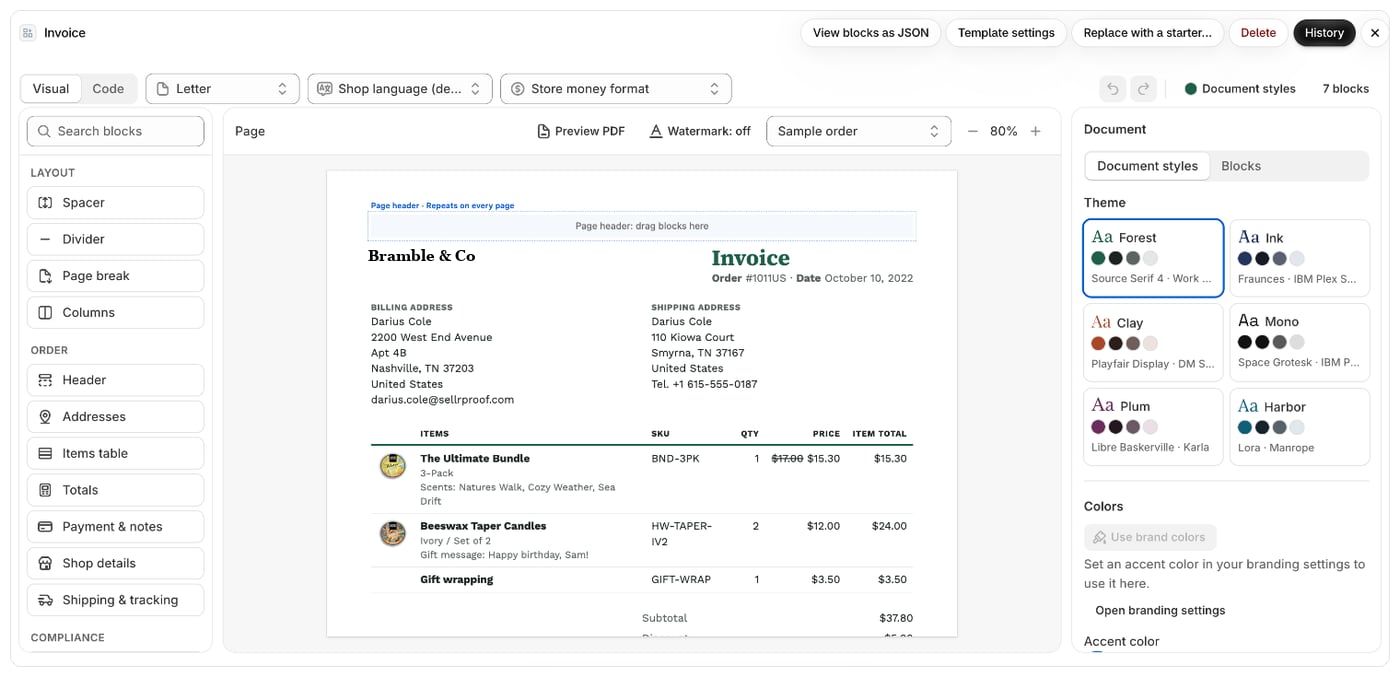
Ouvrir l’éditeur
- Dans Foliant, allez dans Modèles.
- Ouvrez le menu Actions du modèle et choisissez Modifier le Modèle. Vous pouvez aussi ouvrir la page Paramètres du modèle et y cliquer sur Modifier le Modèle.
Ce que vous voyez
La barre supérieure affiche le nom du modèle et ces actions :
La ligne sous la barre supérieure contient :
- Le sélecteur de mode : Visuel et Code. Voir Passer du mode Visuel au mode Code.
- Le Papier, la Langue du document, la Deuxième langue (modèles en code) et le Format des nombres du document. Ces réglages sont enregistrés avec le modèle. Voir Aperçu, format du papier et zoom et Dates, langues et traductions.
- Le badge Publiée ou Brouillon — modifications non publiées, lorsque la publication est exigée.
- Un badge Modifications non enregistrées tant que vous avez des modifications à enregistrer.
- Dans l’éditeur visuel : Annuler, Rétablir, Styles du document et le nombre de blocs.
- Visuel : la palette de blocs à gauche, la page au centre et l’inspecteur à droite. Voir Ajouter, déplacer et supprimer des blocs.
- Code : l’éditeur de code à gauche, avec les références Variables Liquid et Métachamps, et l’aperçu en direct à droite. Voir Modifier le code d’un modèle.
Dans quel éditeur un modèle s’ouvre
- Un modèle construit à partir de blocs s’ouvre en mode Visuel si votre forfait inclut l’éditeur visuel. Sinon, il s’ouvre en mode Code. Voir Disponibilité de l’éditeur visuel selon les forfaits.
- Un modèle écrit en code s’ouvre en mode Code. Vous pouvez le convertir en blocs avec l’onglet Visuel.
- Un modèle créé à partir d’un design acheté s’ouvre plutôt dans l’éditeur de design. Voir Personnaliser un design.
Bon à savoir
- Les liens qui quittent l’éditeur (comme Paramètres du modèle, les paramètres de l’image de marque ou la page des forfaits) ferment la fenêtre. Si vous avez des modifications non enregistrées, Foliant vous demande d’abord de choisir Enregistrer et continuer ou Annuler et continuer.
- Sur les modèles de facture et d’avoir qui ont déjà servi à émettre des documents, une bannière vous rappelle que les modifications ne s’appliquent qu’aux documents émis à partir de maintenant. Voir Verrouiller les factures émises.
- Les modèles qui impriment un seul document pour toutes les commandes sélectionnées (manifestes, récapitulatifs de commandes, listes de préparation) proposent leurs propres blocs et champs. L’aperçu utilise pour eux trois commandes d’exemple, et les blocs ne peuvent pas avoir de conditions.