

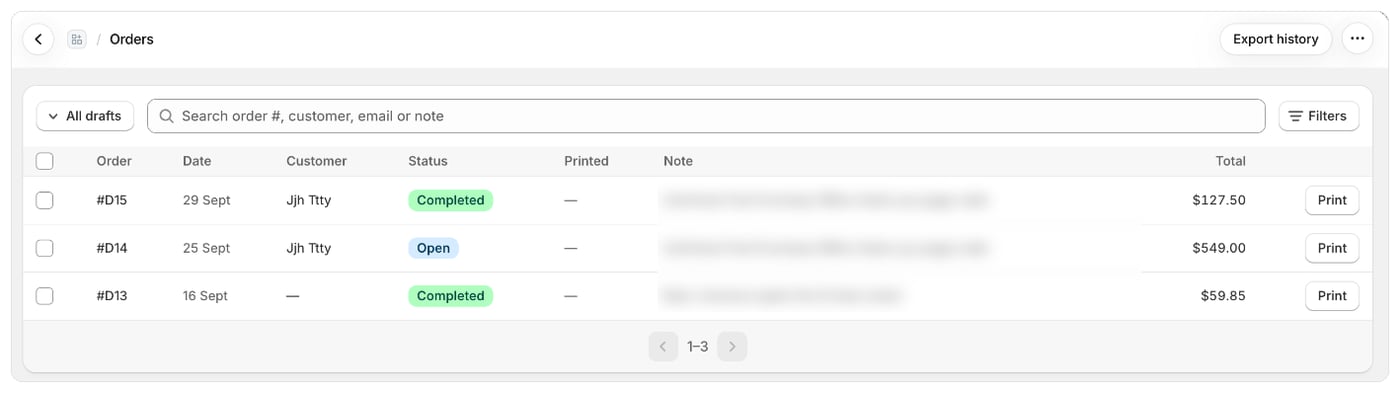
Ouvrir la liste des commandes brouillons
- Ouvrez Commandes dans Foliant.
- Cliquez sur le bouton de vue au début de la barre d’outils (il affiche Toutes les commandes).
- Choisissez Commandes brouillons.
Les différences de la liste des commandes brouillons
La liste fonctionne comme la liste des commandes : la recherche, les filtres, la sélection et l’impression sont identiques. Les différences :- Les vues sont Tous les brouillons, Aujourd’hui et Pas encore imprimées. Il n’y a pas de vue Non traitée.
- Le filtre Statut propose Ouvert, Facture envoyée et Terminé.
- Il n’y a pas de filtres Traitement ni Canal.
- Le bouton de sélection indique Imprimer 3 commandes brouillons.
Quels modèles s’impriment pour les commandes brouillons
La page d’impression présélectionne les modèles définis pour les Commandes brouillons. Dans les paramètres d’un modèle, sous Présélectionné pour, cochez Commandes brouillons pour en faire un modèle par défaut pour les commandes brouillons. Vous pouvez toujours cocher d’autres modèles sur la page d’impression. Consultez Quel modèle s’imprime pour une commande.Imprimer depuis la commande brouillon dans Shopify
Sur une commande brouillon dans l’interface administrateur Shopify, ouvrez Plus d’actions et choisissez Imprimer avec Foliant. Vous pouvez aussi sélectionner des commandes brouillons sur la page Brouillons de Shopify et choisir Imprimer avec Foliant dans le menu des actions. Consultez Imprimer depuis l’interface administrateur Shopify.Bon à savoir
- Les commandes brouillons ne reçoivent jamais de tag dans Shopify lors de l’impression, même si Ajouter un tag aux commandes imprimées dans Shopify est activé. Foliant les affiche tout de même comme imprimées dans sa propre liste.
- Pour savoir ce qui est décompté de votre forfait, consultez L’impression et votre forfait.