

Paramètres du modèle
Les boutons en haut de la page
Si vous avez des paramètres non enregistrés, Foliant vous demande de confirmer avant d’ouvrir l’éditeur ou une autre page.
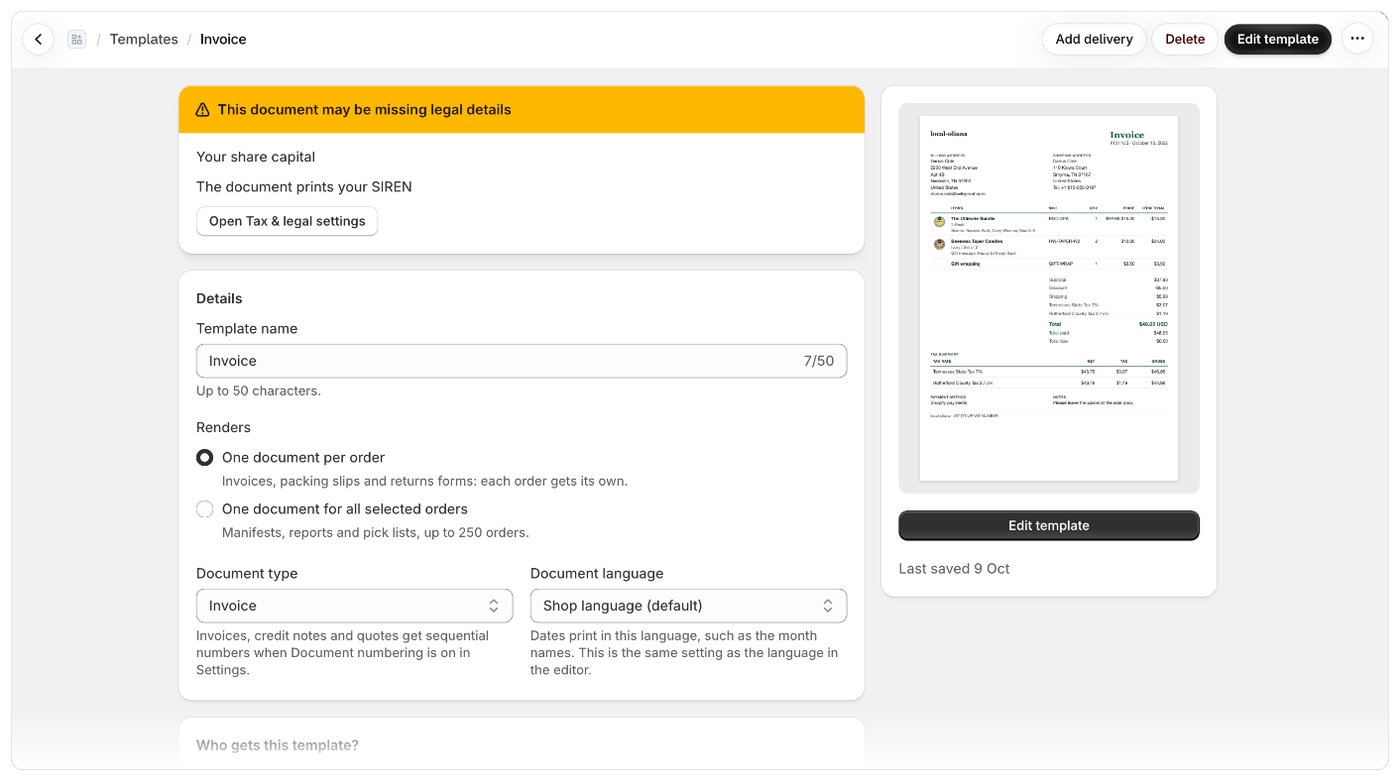
Détails
Modifier ce que génère un modèle
Le contenu d’un modèle est conçu soit pour une commande à la fois, soit pour toutes les commandes sélectionnées en même temps. Quand vous modifiez Génère sur un modèle enregistré, Foliant demande Modifier ce que génère ce modèle ? et indique ce qui s’imprimera vide tant que vous n’aurez pas retravaillé le modèle dans l’éditeur :- Passage à Un document pour toutes les commandes sélectionnées : les détails d’une commande précise, comme son numéro ou ses produits, s’impriment vides, et le modèle n’est pas numéroté.
- Passage à Un document par commande : la liste des commandes, les totaux et la liste de préparation s’impriment vides.
Langue du document et éditeur
Langue du document est le même paramètre que la langue de la barre d’outils de l’éditeur. Modifiez-la à l’un ou l’autre endroit. La barre d’outils de l’éditeur propose aussi le format du papier, une deuxième langue et le format des nombres. Consultez Aperçu, format du papier et zoom et Imprimer dans la langue de votre client.Expéditions fractionnées
Pour les modèles qui génèrent un document par commande et dont le type de document est Autre (non numéroté), comme les bordereaux d’expédition et les formulaires de retour, vous pouvez choisir ce qui se passe quand une commande est expédiée en plusieurs colis :
Les factures, avoirs et devis s’impriment toujours en un document par commande.
Liste de préparation
Les modèles qui génèrent un document pour toutes les commandes sélectionnées ont une section Liste de préparation qui définit comment la liste de préparation regroupe les commandes sélectionnées. Consultez Récapitulatifs de commandes et listes de préparation.Mise en page
Les modèles modifiés en code ont une section Mise en page :
Pour les modèles créés avec l’éditeur visuel, ces réglages se font dans l’éditeur.
Imprimantes thermiques
Les imprimantes de tickets n’impriment qu’en noir : les gris sortent tachetés ou ne sortent pas du tout. Activez Contraste élevé pour imprimer le document en noir et blanc pur : textes et bordures en noir, couleurs d’arrière-plan et ombres supprimées, images (votre logo, les codes-barres) en noir et blanc. Ce réglage s’applique aux PDF, aux impressions depuis la page d’impression et à Shopify POS. Utilisez-le pour les modèles au format Ticket de caisse 80 mm ou Ticket de caisse 58 mm. Consultez Format du papier, ordre de tri et regroupement.À qui s’applique ce modèle ?
Cette section définit où le modèle est utilisé :- Tout le monde : le modèle s’imprime partout où il est sélectionné ou présélectionné. Faites votre choix sous Présélectionné pour. Consultez Choisir où un modèle est présélectionné.
- Seulement certaines commandes : le modèle remplace un autre modèle pour les commandes qui remplissent les conditions que vous définissez. Consultez Utiliser un modèle pour certaines commandes seulement.