

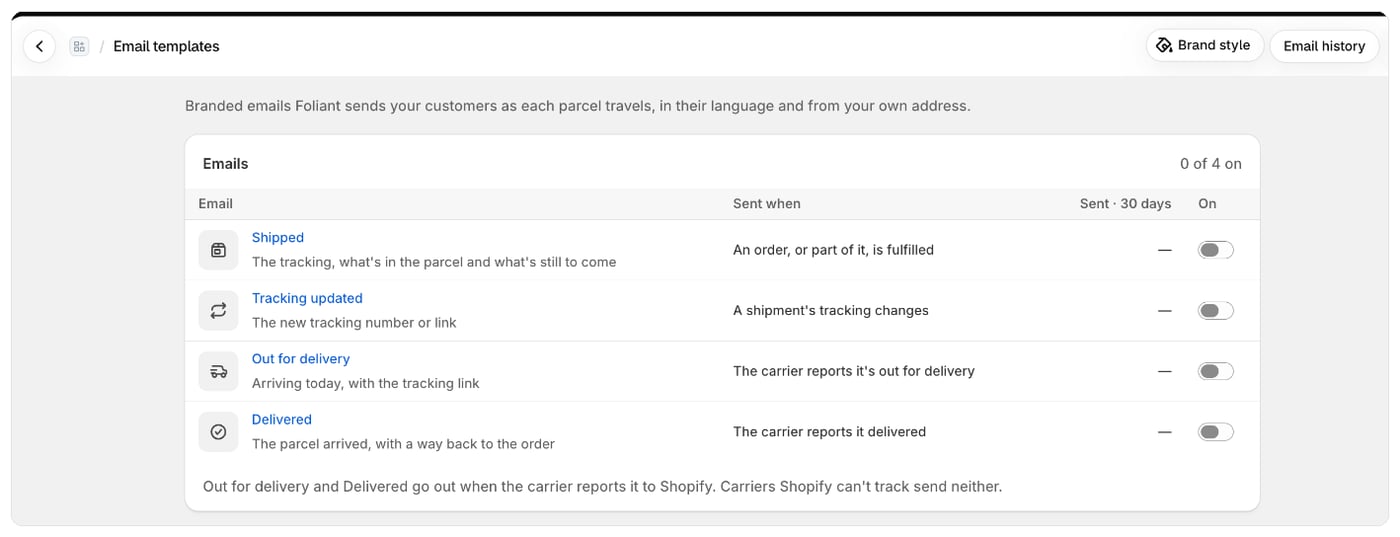
Les quatre e-mails
En cours de livraison et Livré partent lorsque le transporteur le signale à Shopify. Pour les transporteurs que Shopify ne peut pas suivre, aucun des deux n’est envoyé.
Avant de commencer
La page des forfaits indique quels forfaits incluent ces e-mails. Par défaut, Expédié et Suivi mis à jour sont inclus dans les forfaits payants, et En cours de livraison et Livré dans Growth et Scale. Consultez Forfaits et inclusions. Vous pouvez configurer n’importe quel e-mail avec n’importe quel forfait, mais il faut le bon forfait pour l’activer.Activer un e-mail
- Dans Foliant, allez dans Envoi et sélectionnez l’onglet E-mails d’expédition.
- Cliquez sur le nom d’un e-mail pour l’ouvrir, vérifiez le texte et l’apparence, puis enregistrez.
- De retour sur E-mails d’expédition, activez son interrupteur dans la colonne Activé. Vous pouvez aussi cliquer sur Activer en haut de l’éditeur.
Lire la page
- E-mails : chaque e-mail, le moment où il est envoyé, le nombre d’envois sur les 30 derniers jours (Envoyés · 30 jours) et son interrupteur.
- Envois récents : les cinq derniers, avec la commande, le client, l’e-mail et ce qui s’est passé (Ouverts, Envoyés, Rejetés…). Tout voir ouvre l’historique des e-mails.
- 30 derniers jours : les e-mails Envoyés, la part d’e-mails Ouverts (mesurée par une image invisible dans l’e-mail ; une copie ouverte par votre boutique compte aussi), les Clics sur le suivi (le nombre de clics sur un lien de suivi) et les e-mails Rejetés. Envoyé depuis affiche l’adresse d’où partent les e-mails. Paramètres d’e-mail ouvre Paramètres › E-mail, où se définit l’adresse d’expéditeur de tous les e-mails de Foliant.
- En haut, Style de marque ouvre l’apparence commune à tous les e-mails, et Historique des e-mails tous les e-mails envoyés ou ignorés.
Bon à savoir
- Vos clients peuvent aussi recevoir la confirmation d’expédition de Shopify. Consultez Éviter d’envoyer deux e-mails d’expédition.
- Un e-mail dont l’envoi échoue 10 fois de suite se désactive tout seul et affiche Désactivé après des échecs. Consultez l’historique des e-mails, puis réactivez-le.
- Les modèles d’e-mails comptent dans la même limite d’envoi horaire que les e-mails de l’envoi de PDF.
- Les modifications d’un e-mail sont enregistrées dans Paramètres › Journal d’activité.