

Avant de commencer
Ajouter des balises modifie vos commandes dans Shopify, Foliant a donc besoin de l’autorisation de les modifier. La première fois que vous ajoutez des balises, Shopify vous demande de l’approuver. C’est la même autorisation que celle utilisée par la balise d’impression. Consultez Statut d’impression et balise d’impression.Ajouter des balises aux commandes
- Sur la page Commandes, cochez les commandes, ou sélectionnez toutes les commandes correspondantes.
- Dans la barre de sélection, cliquez sur Balises.
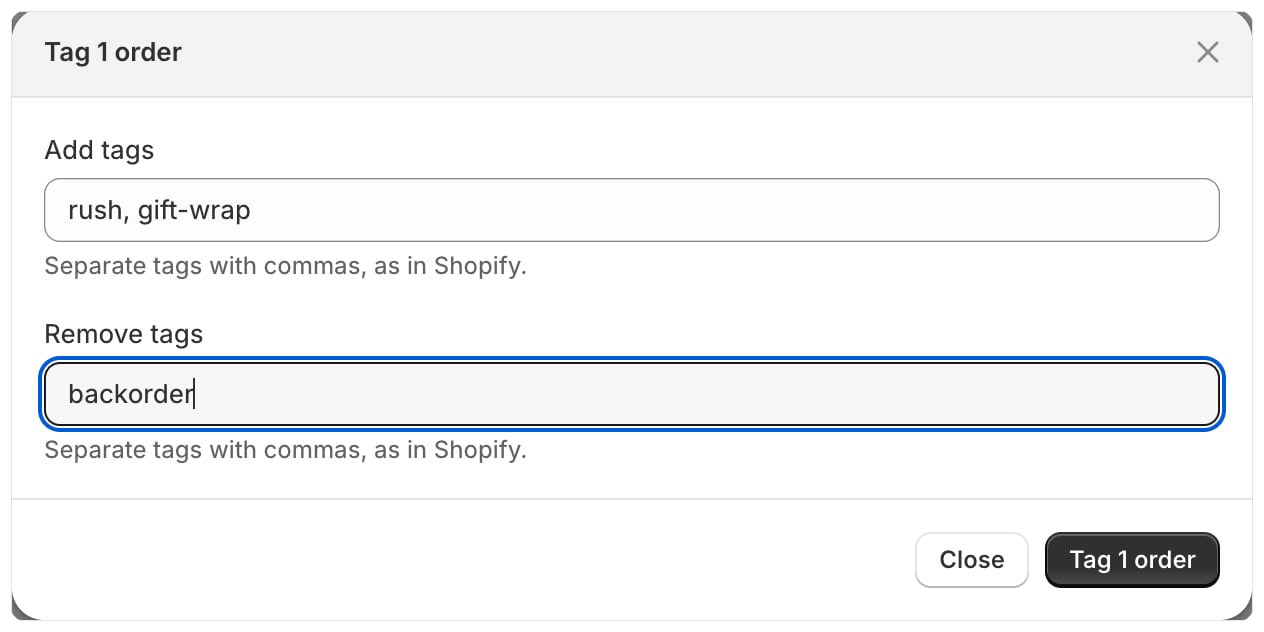
- Sous Ajouter des balises, saisissez les balises à ajouter. Sous Supprimer des balises, saisissez les balises à retirer. Séparez les balises par des virgules, comme dans Shopify.
- Cliquez sur Baliser 3 commandes (le nombre correspond à votre sélection).
Bon à savoir
- Une balise peut compter jusqu’à 40 caractères, la limite de Shopify.
- Vous pouvez ajouter des balises à 2 000 commandes à la fois en sélectionnant toutes les commandes correspondantes.
- Supprimer une balise qu’une commande n’a pas ne change rien.
- Une commande supprimée depuis que vous l’avez sélectionnée est ignorée.
- Chaque modification est enregistrée dans Paramètres › Journal d’activité.
- Balises n’est pas proposé pour les commandes provisoires.