

Avant de commencer
- Votre forfait : la facturation électronique Peppol est un module complémentaire. Sans ce module, la page Peppol présente la fonctionnalité et le module qui l’inclut. Ajoutez-le depuis la page des forfaits. Consultez Intégrations suspendues et facturation.
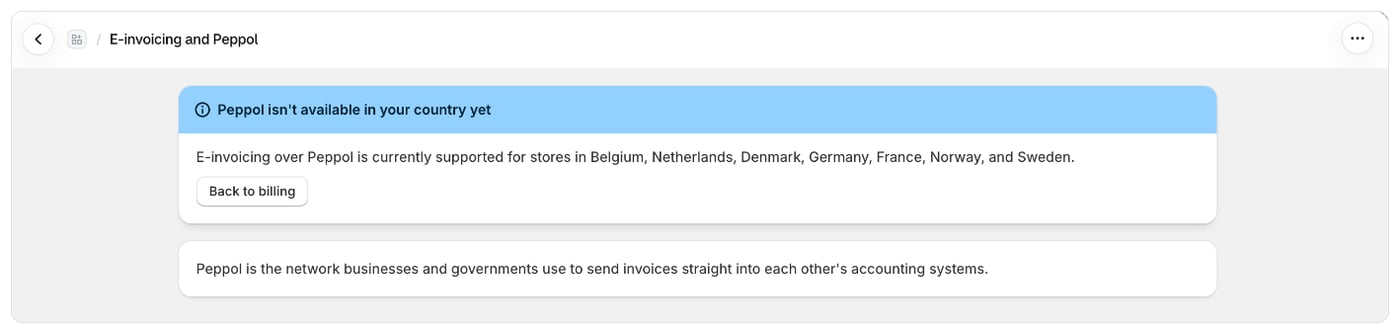
- Votre pays : l’enregistrement Peppol est disponible pour les boutiques situées en Belgique, aux Pays-Bas, au Danemark, en Allemagne, en France, en Norvège et en Suède. Dans les autres pays, la page indique « Peppol n’est pas encore disponible dans votre pays ».
- Vos numéros : vous avez besoin du numéro d’entreprise de votre société, par exemple le numéro BCE/KBO en Belgique ou le numéro KvK aux Pays-Bas, ainsi que de votre numéro de TVA.
- Autorisations : Foliant enregistre le statut de la facture électronique dans vos commandes et les informations professionnelles de vos acheteurs dans vos clients. Shopify vous demande de l’autoriser la première fois que vous enregistrez ou activez Peppol.
Ouvrir la page Peppol
- Dans Foliant, allez dans Paramètres › Intégrations.
- Sur Peppol e-invoicing, cliquez sur Configurer (ou sur Gérer une fois la configuration terminée).
Enregistrer votre entreprise
- Dans Enregistrement Peppol, saisissez votre N° de TVA / identifiant fiscal, avec son préfixe de pays, par exemple
BE0123456789. Si vous avez enregistré un numéro de TVA pour le pays de votre boutique dans Paramètres › Taxes et mentions légales, le champ est prérempli avec ce numéro. - Saisissez votre Numéro d’entreprise : le numéro d’immatriculation officiel de votre société.
- Cliquez sur Enregistrer dans la barre d’enregistrement.
Faire vérifier votre entreprise
Après l’enregistrement, le badge à côté de Enregistrement Peppol affiche Vérification en attente. Avant de pouvoir envoyer des factures, l’identité de votre entreprise doit être vérifiée :- Cliquez sur Vérifier maintenant dans la bannière « Terminez votre vérification Peppol pour que les factures puissent être remises. »
- Effectuez la vérification sur la page qui s’ouvre.
Activer les envois Peppol
Lorsque Envoyer des factures électroniques via Peppol est activé, les clients professionnels peuvent indiquer leur numéro de TVA et leur adresse Peppol lors du paiement et après leur achat (le nom de l’entreprise provient de leur adresse), et leurs factures électroniques sont envoyées automatiquement.- Activez l’interrupteur.
- Dans Activer les envois Peppol ?, cliquez sur Activer.
- Si Shopify vous demande d’autoriser Foliant à écrire dans vos commandes et vos clients, acceptez. Foliant y enregistre le statut de la facture électronique et les informations professionnelles de vos acheteurs.
Ajoutez les blocs de facture électronique au paiement
Les clients indiquent leurs informations professionnelles dans deux blocs que Shopify n’ajoute pas pour vous. La carte Ajoutez les blocs de facture électronique au paiement de la page Peppol les répertorie.- Cliquez sur Ouvrir l’éditeur de paiement.
-
Choisissez la page dans le menu des pages, ouvrez l’onglet Applications et ajoutez le bloc :
- Enregistrez dans l’éditeur.
Utilisation mensuelle
Utilisation mensuelle affiche vos Factures gratuites du mois, le nombre restant et la date de remise à zéro du compteur. Une fois les factures gratuites épuisées, les factures suivantes sont facturées à l’unité, et la section affiche vos frais d’utilisation par rapport à votre plafond de dépenses. Si vous atteignez votre plafond de dépenses, Foliant affiche Plafond de dépenses atteint. Cliquez sur relevez votre plafond de dépenses pour le relever dans Paramètres › Facturation.Votre entreprise
La carte Votre entreprise affiche le nom, l’adresse et le pays enregistrés par Foliant, indique si votre Abonnement est Actif, ainsi que votre statut sur le Réseau Peppol : Non inscrit, En attente ou Vérifié.Supprimer le module
Cliquez sur Supprimer le module en haut de la page et confirmez. Selon la manière dont vous l’avez acheté, il reste actif jusqu’à la fin de la période payée, ou vous approuvez la modification des frais dans Shopify. Ensuite, les clients ne peuvent plus demander de factures électroniques et les envois depuis les commandes s’arrêtent.Bon à savoir
- Désactiver Envoyer des factures électroniques via Peppol suspend aussi tous les envois Peppol de votre boutique jusqu’à ce que vous le réactiviez, y compris Send E-Invoice to Peppol dans l’interface administrateur Shopify.
- Si votre module inclut un essai gratuit, une bannière indique sa date de fin.
- La carte Comment ça marche de la page résume comment envoyer une facture. Consultez Envoyer des factures électroniques Peppol.