

Ajouter un modèle d’étiquette
- Allez dans Modèles et créez un modèle. Consultez Créer un modèle.
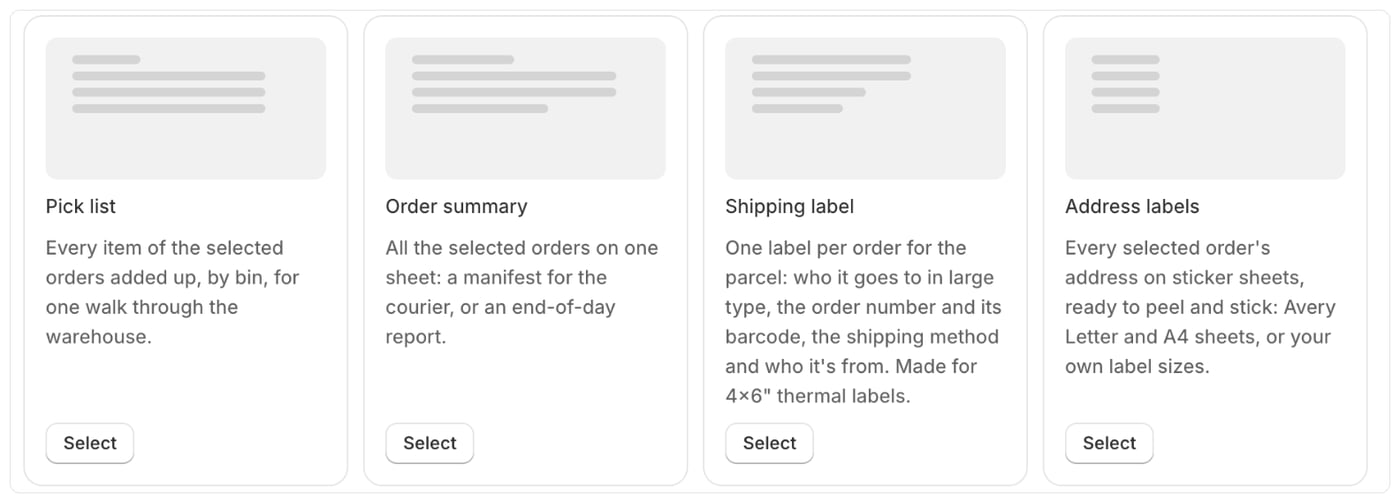
- Sous Code, choisissez Étiquette d’expédition ou Étiquettes d’adresse.
Étiquette d’expédition
Imprimez-la comme n’importe quel document : sélectionnez les commandes et cliquez sur Imprimer. Chaque commande a sa propre étiquette.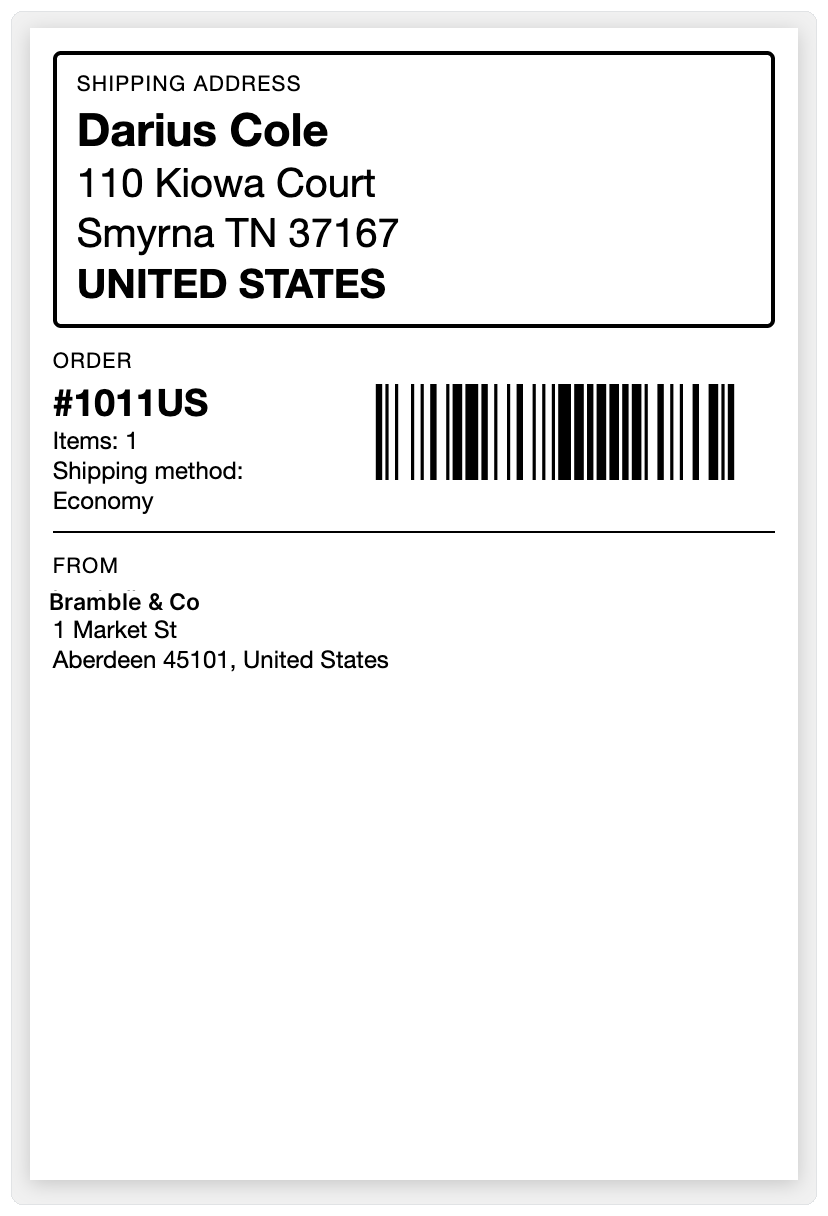
false, par exemple SETTING_show_phone ou SETTING_show_from.
Étiquettes d’adresse
Les étiquettes d’adresse s’impriment en une seule fois pour toutes les commandes sélectionnées : sélectionnez les commandes sur la page Commandes et imprimez, comme une liste de prélèvement. Elles sont incluses dans les forfaits qui comprennent les manifestes et les listes de prélèvement. Consultez Forfaits et contenu.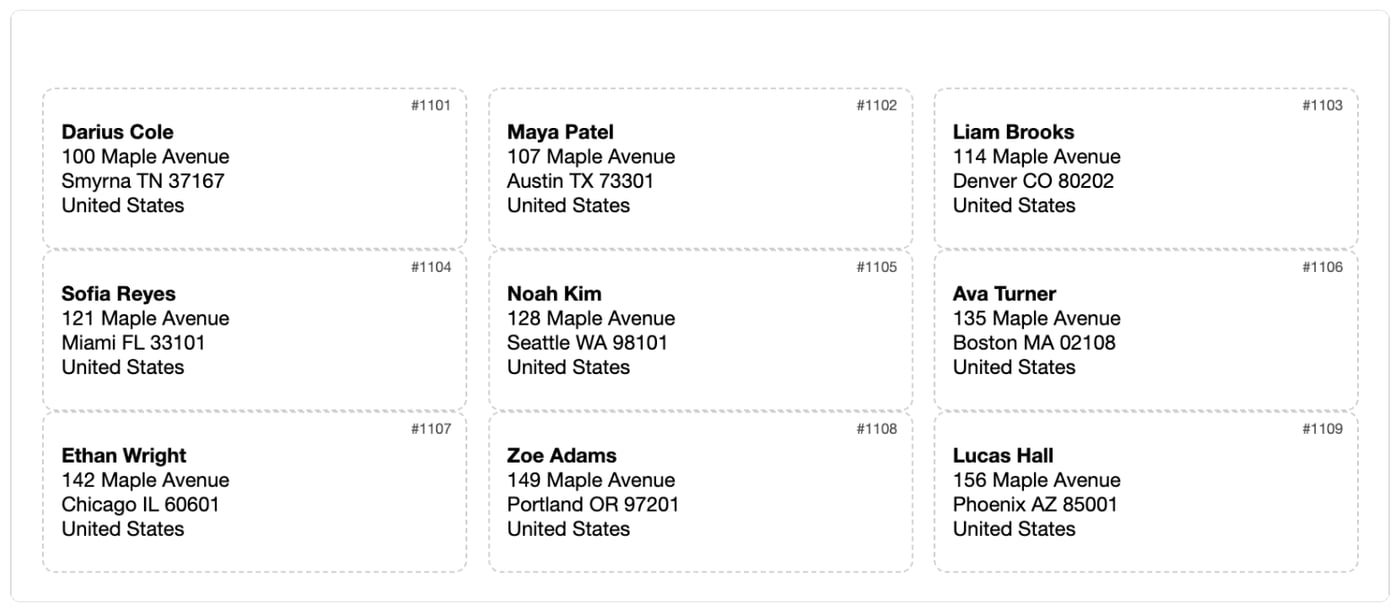
SETTING_sheet, en haut du modèle :
Dans les paramètres du modèle, choisissez le format de papier correspondant à la planche (Letter ou A4).
Autres paramètres :
- Étiquettes utilisées :
SETTING_skip_labelssaute les étiquettes déjà décollées de la première planche, pour que vous puissiez utiliser une planche entamée. - Quelle adresse :
SETTING_addressvaut"shipping"(l’adresse de facturation si une commande n’en a pas) ou"billing". - Numéro de commande :
SETTING_show_order_namel’imprime en petit dans le coin de chaque étiquette. - Retraits : les commandes en retrait en magasin sont exclues, puisqu’il n’y a rien à envoyer. Définissez
SETTING_skip_pickupssurfalsepour les inclure. - Planche personnalisée : avec
SETTING_sheet = "custom", définissez le nombre d’étiquettes en largeur et en hauteur, la largeur et la hauteur d’une étiquette, les marges supérieure et gauche de la planche et les espacements, le tout en millimètres.
Bon à savoir
- Imprimez les étiquettes d’adresse à l’échelle 100 % (sans « ajuster à la page ») pour qu’elles s’alignent sur les autocollants.
- Les commandes sans aucune adresse sont exclues des étiquettes d’adresse.