

Envoyer un e-mail de test
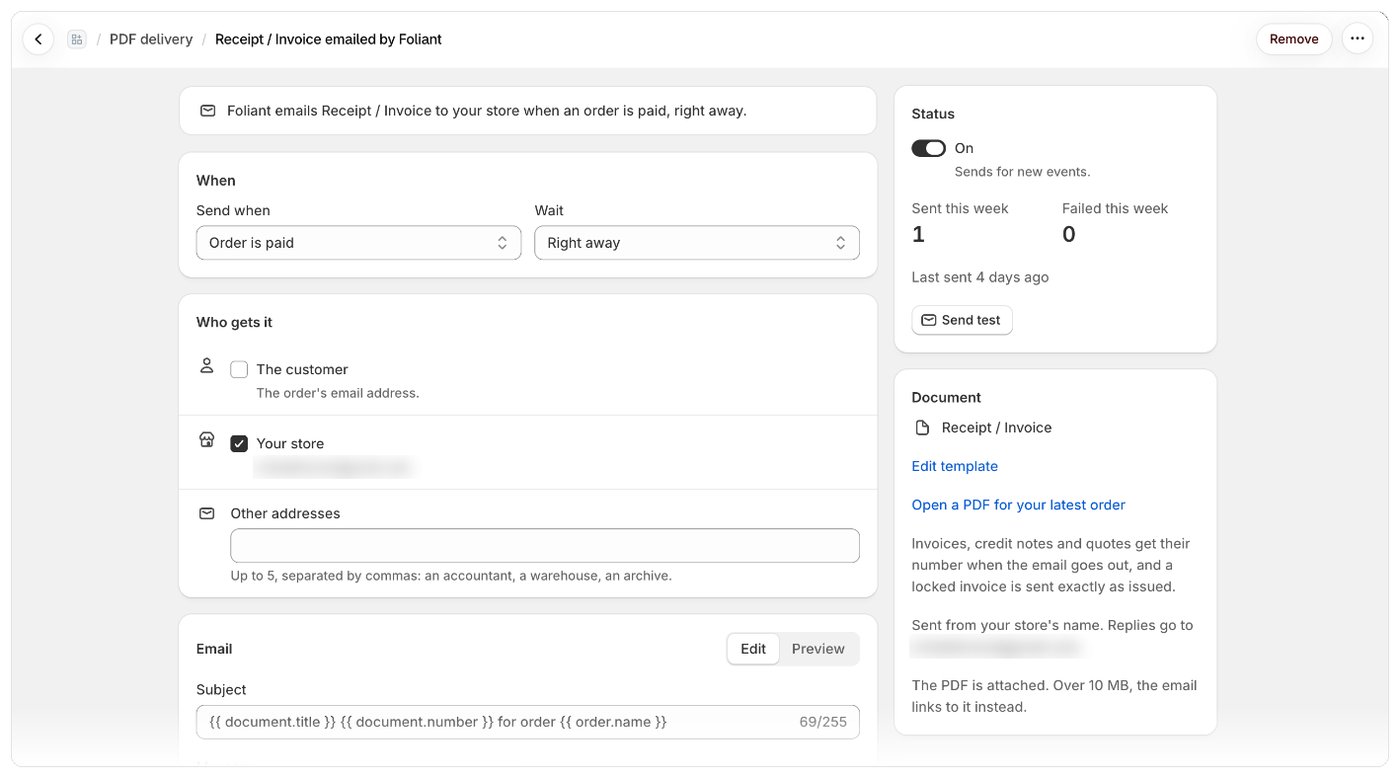
Étapes
- Accédez à Envoi et ouvrez l’e-mail.
- Enregistrez d’abord vos modifications. S’il reste des modifications non enregistrées, Foliant affiche Enregistrez d’abord vos modifications.
- Dans la carte Statut, sélectionnez Envoyer un test.
- Choisissez la Commande. La liste affiche vos commandes récentes.
- Vérifiez Envoyer à. Le champ contient d’abord l’adresse e-mail de votre boutique ; vous pouvez la modifier si vous le souhaitez.
- Sélectionnez Envoyer un test. Foliant affiche Test queued for adresse.
Bon à savoir
- Un test ne tient pas compte de l’événement, des conditions, ni du fait que l’e-mail est activé ou désactivé. Il est envoyé uniquement à l’adresse que vous avez saisie.
- Les tests ne sont pas comptés : ni dans Envoyés cette semaine, ni dans les limites de votre forfait.
- Les tests apparaissent dans l’historique des e-mails avec un badge Test.
- Un test destiné à une adresse de votre liste d’adresses bloquées n’est pas envoyé. Consultez Adresses bloquées.
- Si votre boutique n’a pas encore de commande, Foliant affiche Votre boutique n’a pas encore de commande. Passez d’abord une commande test.
- Pour vérifier le message sans l’envoyer, utilisez Aperçu dans la section E-mail. Consultez Rédiger l’objet et le message de l’e-mail.