

Activer le portail client
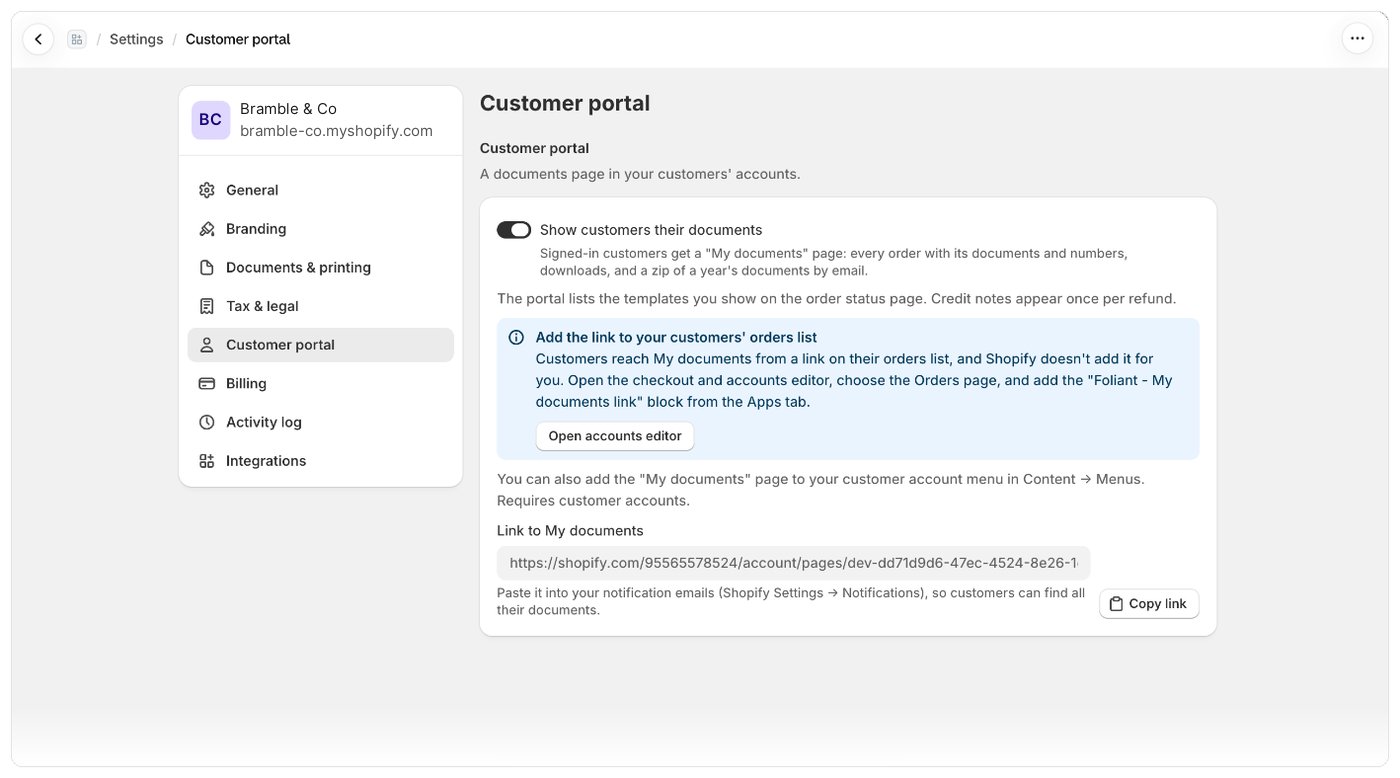
Avant de commencer
- Votre boutique utilise les comptes clients de Shopify. Le portail fonctionne uniquement pour les clients connectés.
- Choisissez les documents que vos clients doivent voir. Le portail liste les modèles que vous affichez sur la Page d’état de la commande (une livraison sur les pages de commande avec Afficher sur la page d’état de la commande coché). Consultez Afficher les liens PDF sur les pages d’état de la commande et de remerciement.
Étape 1 : activez-le
- Accédez à Paramètres › Portail client.
- Activez Montrer leurs documents aux clients.
- Enregistrez avec la barre d’enregistrement. Foliant affiche Portail client mis à jour.
Étape 2 : ajoutez le lien à la liste de commandes de vos clients
Shopify n’ajoute pas de lien vers la page à votre place. Vos clients accèdent à Mes documents depuis un lien sur leur liste de commandes :- Sous Ajoutez le lien à la liste de commandes de vos clients, sélectionnez Ouvrir l’éditeur de comptes.
- Dans l’éditeur de paiement et de comptes de Shopify, choisissez la page Commandes.
- Depuis l’onglet Applications, ajoutez le bloc Foliant - My documents link.
- Enregistrez dans l’éditeur.
Étape 3 (facultatif) : ajoutez la page au menu du compte
Vous pouvez aussi ajouter la page Mes documents au menu du compte client dans Shopify, sous Contenu › Menus.Étape 4 (facultatif) : ajoutez un lien dans vos e-mails
Une fois le portail activé, Lien vers Mes documents affiche l’adresse de la page. Sélectionnez Copier le lien et collez-le dans vos e-mails de notification (dans Shopify, Paramètres › Notifications), pour que vos clients retrouvent tous leurs documents.Désactiver le portail
Désactivez Montrer leurs documents aux clients et enregistrez. Le lien de la liste de commandes disparaît, et la page Mes documents indique à vos clients « Les documents ne sont pas disponibles pour le moment. »Bon à savoir
- Le portail client est disponible avec tous les forfaits.
- Un avoir apparaît pour chaque remboursement ayant restitué de l’argent.
- Le portail affiche les numéros déjà attribués ; il n’en attribue jamais lui-même. Un numéro est attribué la première fois que le document est téléchargé, imprimé, exporté ou envoyé par e-mail.
- Lorsque le portail est activé, le bloc Foliant PDF links de la page d’état de la commande liste aussi les documents de la commande avec leurs numéros, ainsi qu’un avoir par remboursement.
- Les modèles de lot, les designs non achetés et les modèles utilisés à la place d’un autre pour certaines commandes n’apparaissent pas dans le portail.