

Vérifier un PDF
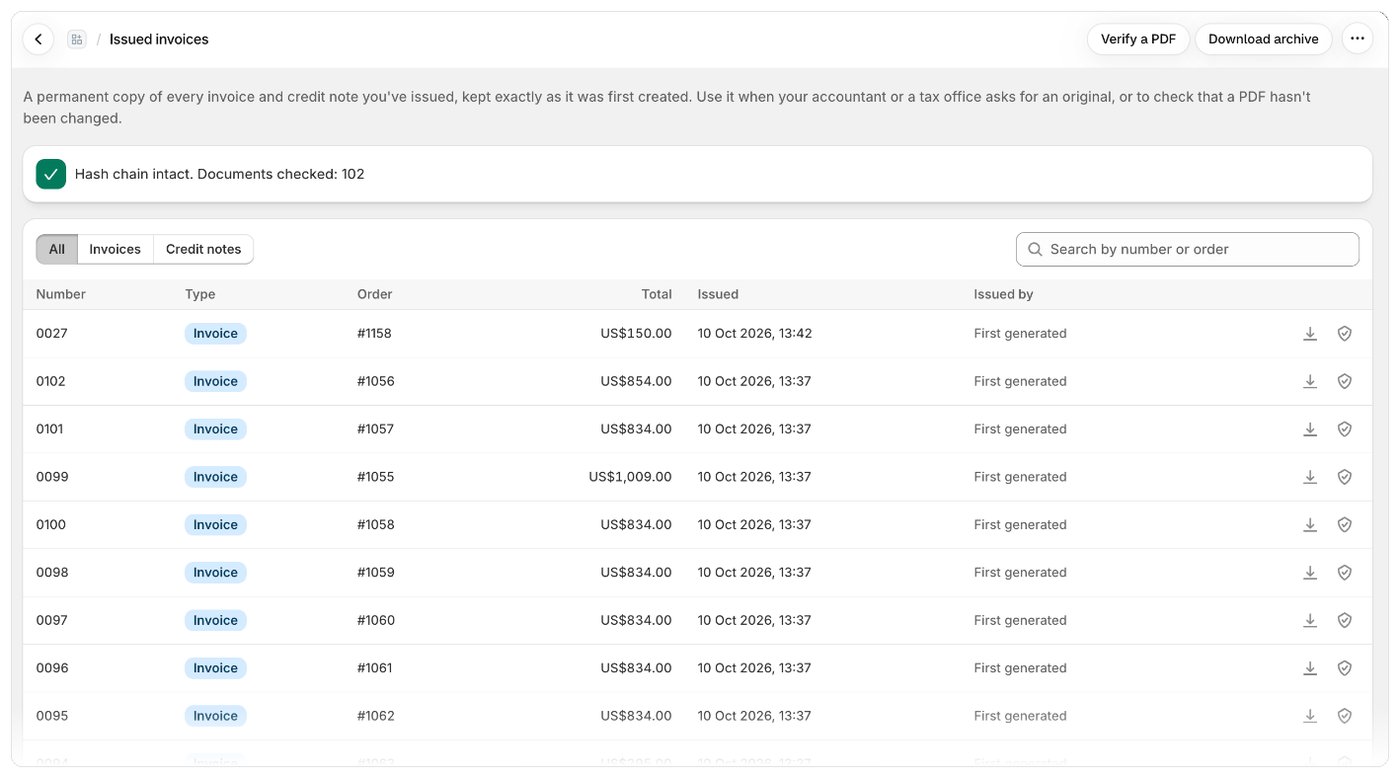
- Dans Foliant, ouvrez Factures émises.
- Cliquez sur Vérifier un PDF en haut de la page.
- Déposez le fichier dans PDF à vérifier, ou cliquez pour le choisir. Il doit s’agir d’un fichier PDF.
- Cliquez sur Vérifier.
Dans les deux cas, Foliant affiche l’empreinte SHA-256 du fichier sous le résultat, pour que vous puissiez la noter dans vos archives.
Pourquoi une vraie facture peut afficher « Aucune correspondance »
La vérification compare le fichier exact. Un PDF ouvert puis enregistré à nouveau, imprimé en PDF ou passé par un programme qui modifie les fichiers ne correspond plus, même s’il semble identique. Téléchargez à nouveau l’original depuis la page Factures émises pour obtenir un fichier qui correspond.La chaîne de hachage
L’enregistrement de chaque document émis contient l’empreinte de l’enregistrement précédent : vos documents émis forment donc une chaîne. Modifier un document stocké, son total ou son numéro, ou en supprimer un, rompt la chaîne à partir de ce point. Chaque fois que vous ouvrez Factures émises, Foliant vérifie toute la chaîne :- Tous les documents émis sont inchangés, avec le nombre de documents vérifiés. Tout est tel qu’au moment de l’émission.
- Un document a été modifié après son émission : à partir du document indiqué, un document stocké ou son enregistrement ne correspond plus à ce que Foliant a émis. Contactez le support.
Bon à savoir
- L’archive que vous téléchargez depuis Factures émises inclut dans son manifeste l’empreinte du PDF et l’empreinte de l’enregistrement de chaque document, pour que vous puissiez les vérifier sans Foliant. Consultez Télécharger l’archive et durée de conservation des documents.
- L’empreinte de chaque document s’affiche aussi lorsque vous survolez l’icône de bouclier sur sa ligne.