

Les façons de transmettre les PDF à vos clients
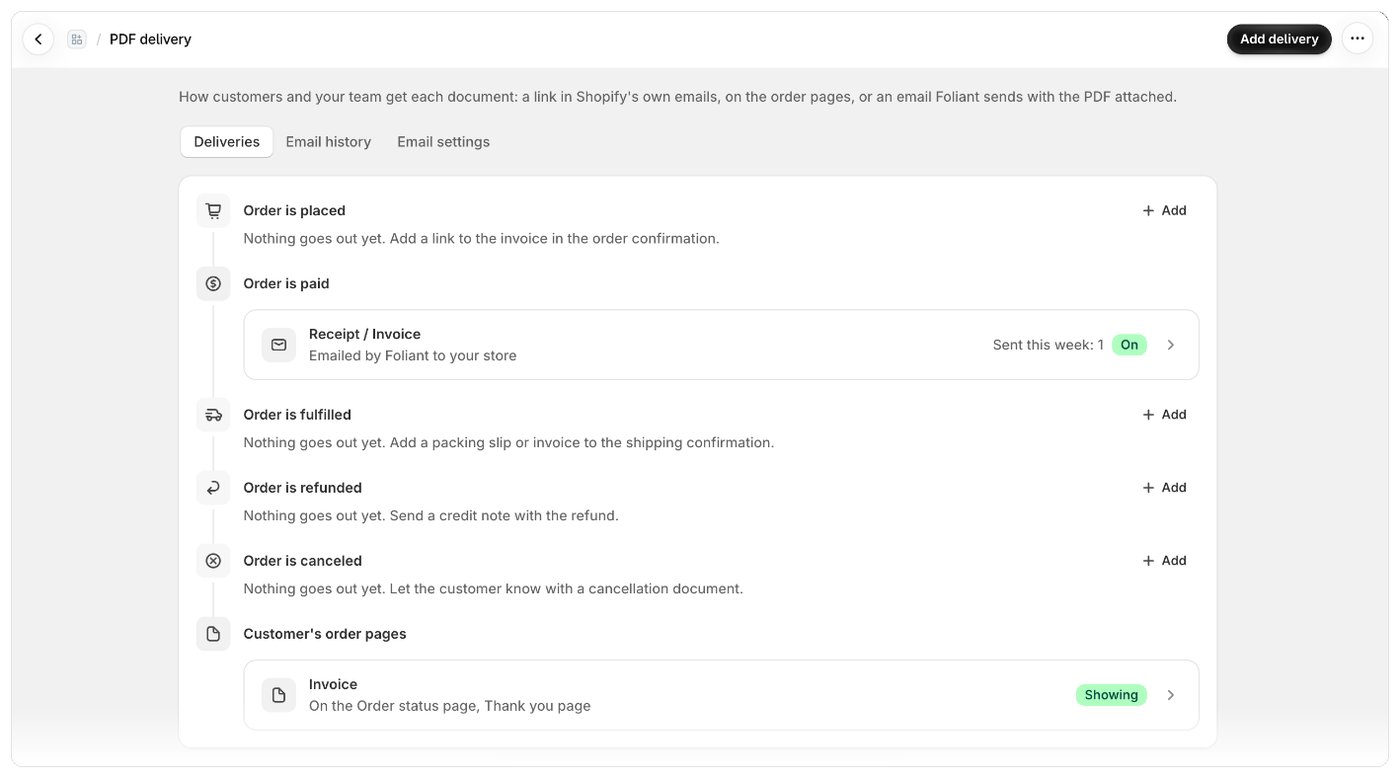
Avant de commencer
Vous avez besoin d’au moins un modèle. Si vous n’en avez aucun, Envoi affiche Créez un modèle pour commencer à envoyer des PDF avec un bouton Créer un modèle.Les trois types d’envoi
Foliant indique Lien dans un e-mail Shopify comme Recommandé. Shopify envoie déjà des e-mails à vos clients à presque chaque étape d’une commande, et ces e-mails ne peuvent pas contenir de pièces jointes. Un lien dans l’e-mail de Shopify transmet le document au client sans lui envoyer un second e-mail. Utilisez un e-mail envoyé par Foliant quand vous avez besoin du PDF en pièce jointe, quand il doit aller à quelqu’un à qui Shopify n’écrit pas (un comptable, un entrepôt, une archive) ou quand Shopify n’envoie aucun e-mail à ce moment-là.
La page Envoi
Accédez à Envoi dans la navigation de l’application. La page comporte trois onglets :
L’adresse d’expédition des e-mails de Foliant et les adresses bloquées se trouvent dans Paramètres › E-mail. Consultez Envoyer depuis votre propre domaine.
La chronologie
L’onglet PDF liste les étapes de la vie d’une commande dans l’ordre : La commande est passée, La commande est payée, La commande est traitée, La commande est remboursée, La commande est annulée et Pages de commande du client s’affichent toujours. Les autres étapes (Le paiement est dû, La commande est modifiée, Retours et échanges, Commandes brouillons et Envoyé par Shopify Flow) ne s’affichent qu’une fois qu’un envoi y est prévu. Chaque envoi est une ligne qui indique le modèle, son mode d’envoi (par exemple « Lien dans l’e-mail Confirmation de commande de Shopify » ou « Envoyé par e-mail par Foliant au client ») et un badge de statut. Sélectionnez une ligne pour ouvrir sa configuration. Quand rien n’est encore envoyé à une étape, la chronologie suggère ce qui pourrait l’être (par exemple, « Rien n’est encore envoyé. Ajoutez un lien vers la facture dans la confirmation de commande. ») avec un bouton Ajouter préconfiguré pour cette étape.Statuts
Bon à savoir
- Chaque type d’envoi produit le même document : le même modèle, les mêmes numéros, le même fichier que celui que vous imprimeriez.
- Les liens créent le PDF à leur ouverture : ils montrent donc la commande dans son état actuel (les modifications peuvent mettre quelques minutes à apparaître). Les e-mails envoyés par Foliant créent le PDF au moment de l’envoi. Consultez Fonctionnement des liens de téléchargement.
- Votre liste de modèles indique aussi la destination de chaque modèle, dans sa colonne Envoi, avec une action Ajouter un envoi.
- Les modèles groupés (manifestes et listes de prélèvement) ne peuvent pas être envoyés aux clients : imprimez-les ou exportez-les plutôt.