

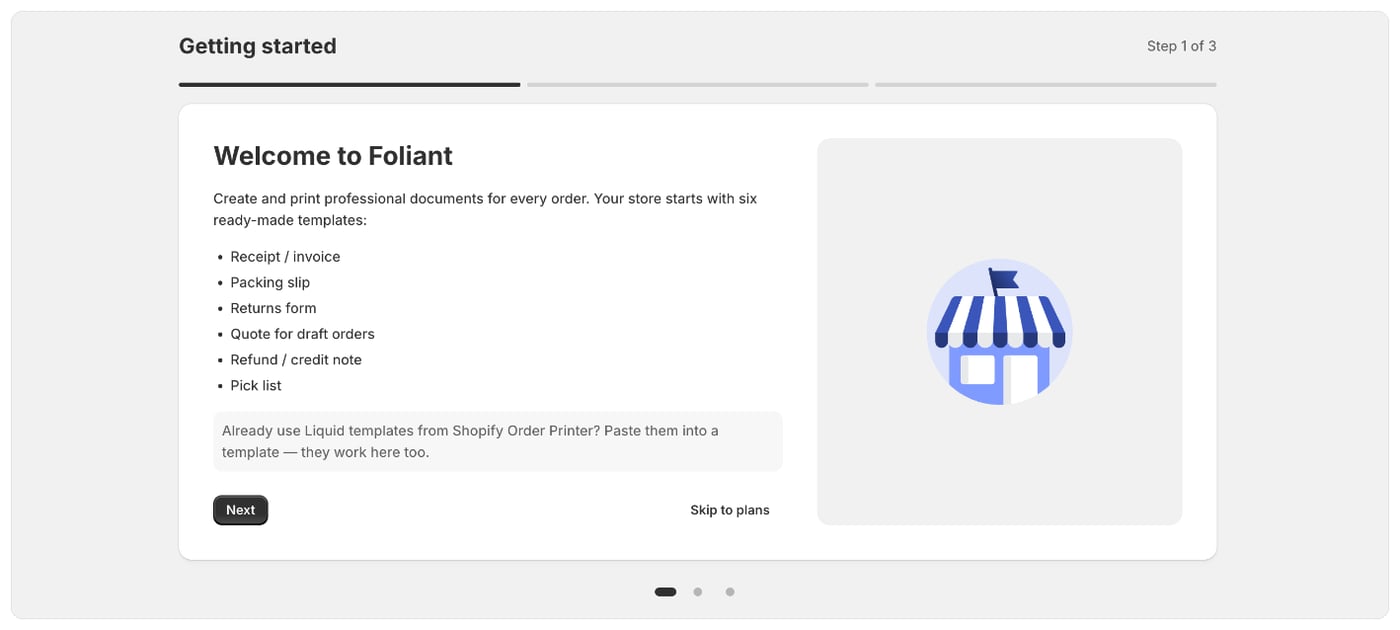
Ce que Foliant configure pour vous
Une fois votre forfait choisi, votre boutique reçoit six modèles prêts à l’emploi dans la langue de votre boutique : Reçu / Facture, Bon de livraison, Formulaire de retour, Devis pour les commandes provisoires, Remboursement / avoir et Liste de prélèvement. Vous n’avez rien à créer avant d’imprimer votre première commande. Quand vous installez Foliant, l’application reprend aussi le logo et la couleur principale des paramètres de marque de votre boutique dans Shopify (Paramètres › Marque dans l’interface administrateur Shopify), si vous les avez définis. Vos documents les affichent immédiatement, quel que soit votre forfait. Vous pouvez les modifier dans Paramètres › Image de marque. Consultez Image de marque.Les étapes de bienvenue
La page de bienvenue s’appelle Premiers pas et affiche Étape 1 sur 4, Étape 2 sur 4, etc. en haut.
Pour passer d’une étape à l’autre :
- Sélectionnez Suivant pour passer à l’étape suivante, ou Retour pour revenir en arrière. Vous pouvez aussi utiliser les points sous la carte pour accéder directement à une étape.
- À la dernière étape, sélectionnez Choisir un forfait. Pour y aller directement depuis une étape précédente, sélectionnez Passer aux forfaits.
- Sur la page des forfaits, choisissez un forfait et approuvez-le dans Shopify.
Choisir un forfait
Vous devez choisir un forfait avant de pouvoir utiliser Foliant, y compris le forfait Free. Tant que vous n’en avez pas choisi, Foliant ouvre la page des forfaits, quelle que soit la page que vous essayez d’ouvrir. Vous approuvez chaque forfait dans Shopify, Free compris, et Shopify vous facture les forfaits payants. Vous pouvez changer de forfait à tout moment dans Paramètres › Facturation. Consultez Forfaits et tarifs et Changer de forfait.Bon à savoir
- Les étapes de bienvenue ne s’affichent qu’une seule fois. Après avoir sélectionné Choisir un forfait ou Passer aux forfaits, Foliant ne les affiche plus.
- Sur une boutique de développement, toutes les fonctionnalités sont gratuites et Foliant ne vous demande pas de choisir un forfait. Vous pouvez tout de même en choisir un pour tester la facturation.
- Si votre forfait prend fin (par exemple, s’il est annulé ou si un paiement est refusé), Foliant vous renvoie vers la page des forfaits jusqu’à ce que vous choisissiez un forfait.
- Si une boutique est désinstallée et réinstallée trop de fois, Foliant la met en pause et affiche Temporairement bloqué. Contactez l’assistance pour retrouver l’accès.