

Avant de commencer
Le traitement des commandes dépend de votre forfait : il est inclus dans Starter, Growth et Scale. Consultez Forfaits et contenu. Le traitement des commandes nécessite l’autorisation pour Foliant de gérer vos traitements. Shopify vous demande de l’approuver une fois, la prochaine fois que vous ouvrez Foliant après la mise à jour. Si ce n’est pas encore fait, la boîte de dialogue affiche Foliant a besoin de votre autorisation pour traiter les commandes. Rechargez l’application et approuvez la mise à jour, puis réessayez.Traiter les commandes depuis la page Commandes
- Sur la page Commandes, cochez les commandes à traiter.
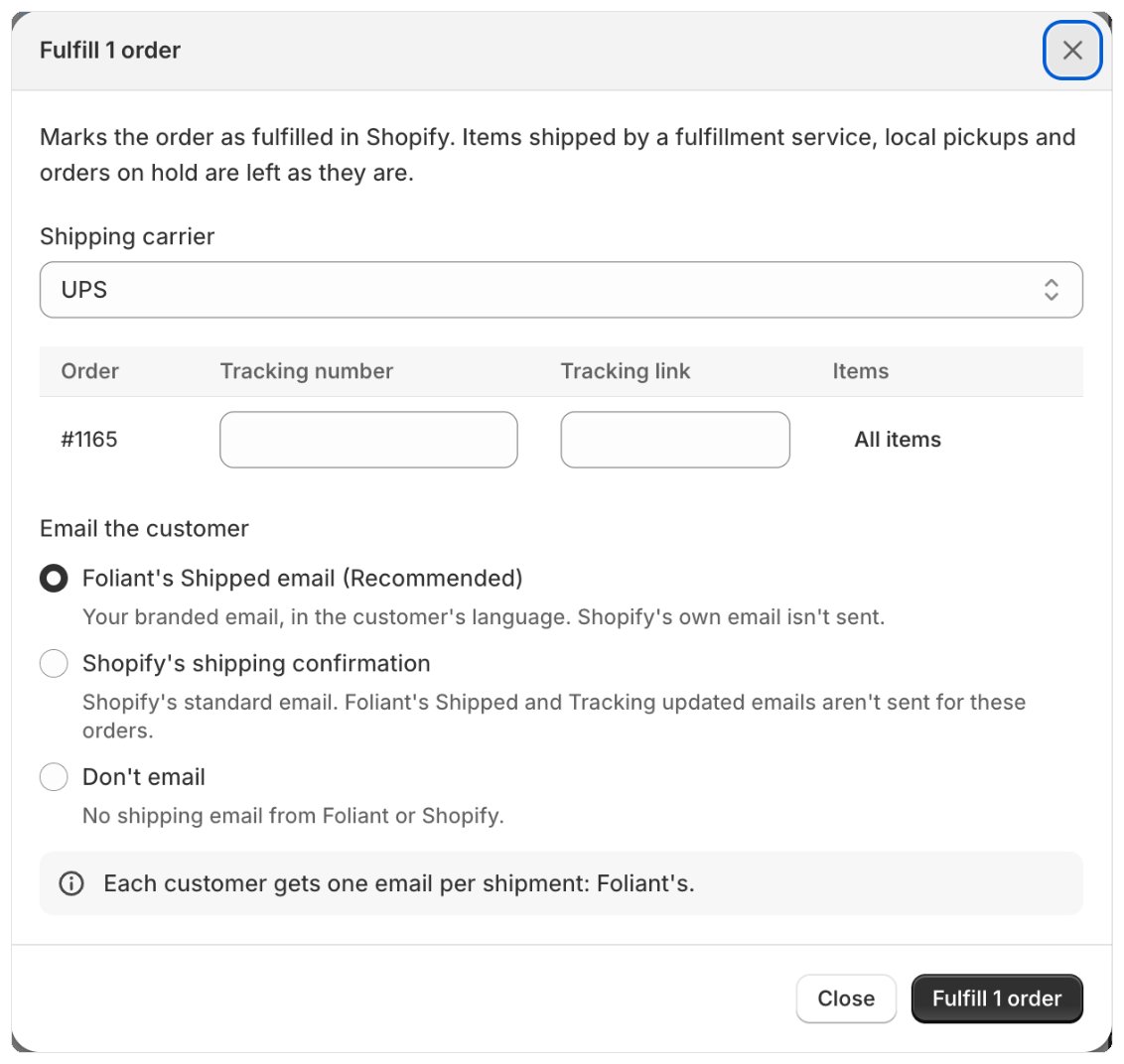
- Dans la barre de sélection, cliquez sur Traiter.
- Choisissez le Transporteur, ou Aucun transporteur. Pour un transporteur absent de la liste, choisissez Autre transporteur et saisissez son Nom du transporteur.
- Pour chaque commande, saisissez son Numéro de suivi. Laissez-le vide pour traiter sans suivi.
- Sous Envoyer un e-mail au client, choisissez E-mail Expédié de Foliant (proposé s’il est activé et inclus dans votre forfait, voir Modèles d’e-mail), Confirmation d’expédition de Shopify ou Ne pas envoyer d’e-mail. Consultez Éviter d’envoyer deux e-mails d’expédition.
- Cliquez sur Traiter 3 commandes (le nombre correspond à votre sélection).
Traiter depuis la page d’impression
Sur la page d’impression, cliquez sur Traiter en haut. La même boîte de dialogue s’ouvre pour les commandes que vous imprimez.Numéros et liens de suivi
Pour la plupart des transporteurs de la liste, Shopify connaît la page de suivi et crée le lien du numéro pour votre client. La colonne Lien de suivi est facultative : collez-y la page de suivi du colis lorsque votre transporteur n’est pas dans la liste ou que Shopify ne crée pas le lien, pour que vos clients puissent le suivre.Traiter une partie d’une commande
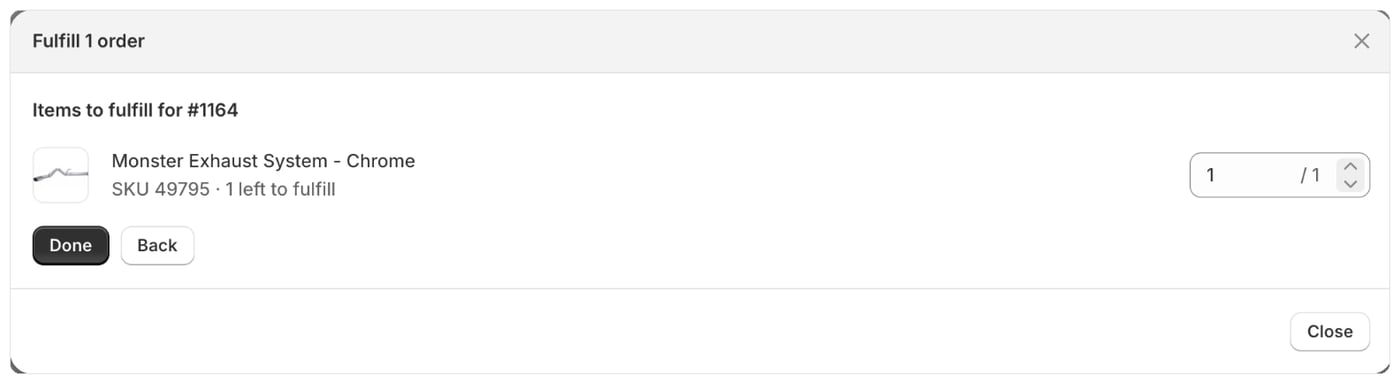
Pour n’expédier que certains articles maintenant :- Dans la colonne Articles de la boîte de dialogue, cliquez sur Tous les articles à côté de la commande.
- Pour chaque article, indiquez combien vont dans ce colis. Chaque ligne indique combien restent à traiter.
- Cliquez sur Terminé. La colonne Articles indique maintenant le nombre d’articles choisis.
Suivre la progression
Après avoir cliqué sur Traiter, la boîte de dialogue affiche Traitement de 12 commandes sur 40. Vous pouvez la fermer : Foliant continue de traiter les commandes. Arrêter interrompt le traitement ; les commandes déjà traitées le restent. À la fin, la boîte de dialogue indique combien de commandes ont été traitées et liste chaque commande qui ne l’a pas été, avec la raison :Plus d’une page de commandes
Sélectionnez plus de 50 commandes, ou toutes les commandes correspondantes, et Foliant les traite toutes, jusqu’à 2 000. Vous ne pouvez pas saisir de numéros de suivi pour autant de commandes : la boîte de dialogue indique Ces commandes sont traitées sans numéro de suivi. Pour ajouter un suivi, sélectionnez au maximum une page de commandes.Bon à savoir
- Seuls les articles que vous expédiez vous-même sont traités. Les articles expédiés par votre service de traitement des commandes, les retraits en magasin et les commandes en attente restent inchangés.
- Une commande expédiée depuis deux de vos emplacements reçoit un traitement par emplacement, chacun avec le même suivi.
- Si Shopify ne répond pas pendant le traitement des articles que vous avez choisis, Foliant ne les renvoie pas (Shopify les a peut-être déjà traités). Le résultat indique Shopify n’a pas répondu : ces articles ont peut-être été traités, ou non. Vérifiez la commande dans Shopify.
- Cliquer deux fois sur Traiter pour les mêmes commandes ne les traite pas deux fois : le second clic affiche le traitement déjà en cours.
- Si Shopify cesse de répondre au milieu d’une commande expédiée depuis deux emplacements, Foliant ne retente pas cette commande, pour que rien ne soit envoyé deux fois. Le résultat indique Seule une partie de cette commande a été traitée avant que Shopify cesse de répondre. Vérifiez-la dans Shopify.
- Traiter une commande envoie aussi les e-mails PDF Commande traitée que vous avez configurés dans Envoi de PDF, quel que soit l’e-mail d’expédition choisi.
- Chaque traitement est enregistré dans Paramètres › Journal d’activité.