

Rédiger l’objet et le message de l’e-mail
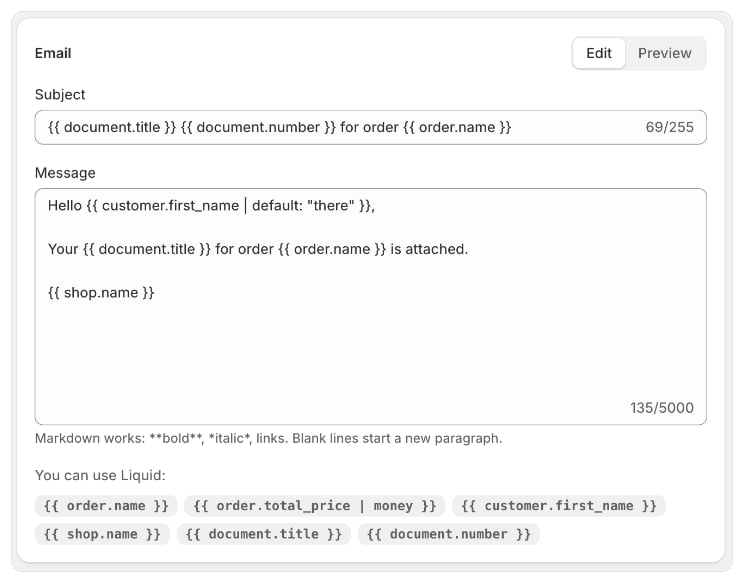
Modifier l’e-mail
- Allez dans Envoi et ouvrez l’e-mail (une ligne indiquant « Emailed by Foliant »).
- Dans la section E-mail, vérifiez que Modifier est sélectionné.
- Modifiez l’Objet (255 caractères maximum) et le Message (5 000 caractères maximum).
- Enregistrez avec la barre d’enregistrement.
Variables disponibles
Sous Vous pouvez utiliser Liquid :, sélectionnez une variable pour la copier, puis collez-la dans l’objet ou le message.
L’e-mail peut utiliser les mêmes données de commande et les mêmes filtres que vos modèles (
money, date, etc.). Consultez Filtres Liquid.
Mettre en forme le message
Le Markdown fonctionne dans le message :**bold**, *italic* et les liens. Une ligne vide commence un nouveau paragraphe. Le HTML que vous saisissez s’affiche comme du texte, pas comme du balisage.
Dans les autres langues de votre boutique
Si votre boutique vend dans plusieurs langues, l’Objet et le Message ont chacun Ajouter une langue à côté de leur libellé (Langues avec un nombre une fois qu’ils ont des traductions). Sélectionnez-le pour ouvrir Gérer les traductions, sélectionnez Ajouter une langue et choisissez les langues que votre boutique publie dans Shopify, puis rédigez l’objet ou le message dans chacune. Sélectionnez Terminé, puis enregistrez. Lorsque le client reçoit l’e-mail, Foliant le rédige dans la langue de sa commande. Votre boutique et les autres adresses le reçoivent dans la langue principale de votre boutique lorsque le client ne fait pas partie des destinataires. Une langue laissée vide affiche votre langue principale. L’aperçu affiche votre langue principale.Prévisualiser l’e-mail
Sélectionnez Aperçu. Foliant affiche l’e-mail comme le ferait un client de messagerie — De, À, Répondre à, Objet, le message et le nom du fichier PDF joint — généré pour votre dernière commande, tel que vous l’avez saisi, même avant d’enregistrer. La note sous l’aperçu indique la commande utilisée. Le numéro du document est renseigné au moment de l’envoi de l’e-mail. Si le Liquid contient une erreur, l’aperçu affiche l’erreur, et l’enregistrement indique ce qui ne va pas (« The subject’s Liquid has an error: … » ; dans une autre langue, le code de langue est indiqué, par exemple « The message’s Liquid (fr) has an error: … »).Bon à savoir
- L’objet est envoyé sur une seule ligne : les retours à la ligne et le HTML sont supprimés.
- Le message doit être un Liquid valide pour que vous puissiez enregistrer. Un message vide est autorisé ; l’objet est obligatoire.
- Pour les boutiques dont la langue s’écrit de droite à gauche (arabe, hébreu, persan, ourdou), le message est aligné à droite.
- Chaque e-mail indique comme expéditeur le nom de votre boutique, et les réponses sont envoyées à l’adresse e-mail de votre boutique. Consultez Envoyer depuis votre propre domaine pour envoyer depuis votre propre adresse.
- Le PDF est joint. Au-delà de 10 Mo, l’e-mail contient un lien vers celui-ci.