

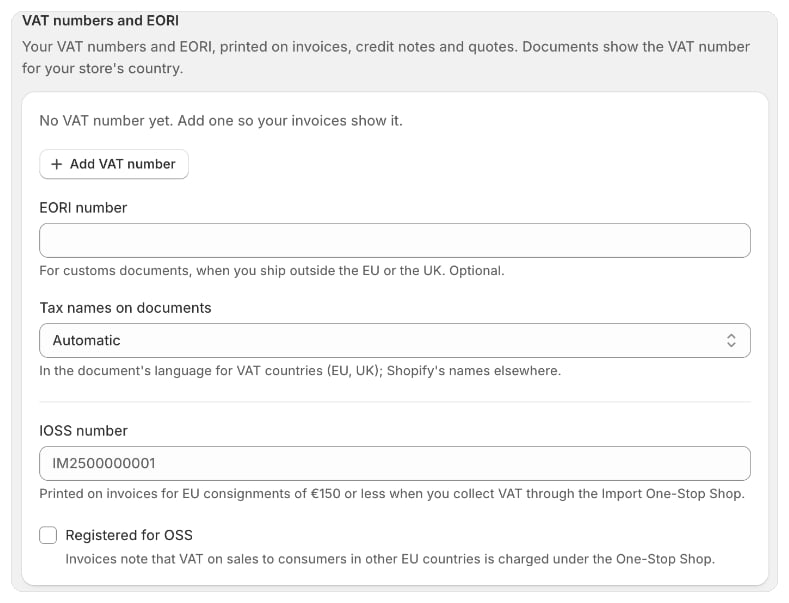
Ajouter un numéro de TVA
- Dans Foliant, allez dans Paramètres › Taxes et mentions légales.
- Dans Numéros de TVA et EORI, cliquez sur Ajouter un numéro de TVA.
- Choisissez le Pays et saisissez le Numéro de TVA, avec son préfixe pays, par exemple
NL853829784B01. - Cliquez sur Enregistrer.
Cas particuliers
- Irlande du Nord : choisissez Irlande du Nord (XI) comme pays pour un numéro XI.
- Royaume-Uni : choisissez Royaume-Uni pour votre numéro d’immatriculation à la TVA GB.
- Grèce : les numéros de TVA grecs commencent par
EL.
Erreurs possibles
Ajouter votre numéro EORI
Saisissez-le dans Numéro EORI. Il sert pour les documents douaniers, lorsque vous expédiez hors de l’UE ou du Royaume-Uni, et il est facultatif. Un numéro EORI est un code pays suivi de 15 lettres ou chiffres au maximum, par exempleGB123456789000.
Choisir comment les taxes sont nommées sur les documents
Noms des taxes sur les documents détermine le nom donné à chaque taxe sur vos documents.Dans vos modèles
Le modèle de facture intégré affiche déjà votre numéro de TVA. Dans les modèles Liquid, vous pouvez utiliser :{{ shop.vat_number }}ou{{ seller.vat_number }}: le numéro de TVA du pays de votre boutique.{% for vat_id in shop.vat_ids %}{{ vat_id.country }}: {{ vat_id.number }}{% endfor %}: tous vos numéros de TVA.{{ shop.eori }}: votre numéro EORI.
Bon à savoir
- Votre numéro IOSS et votre immatriculation OSS se trouvent dans la même section. Consultez IOSS et OSS.
- Avec un numéro de TVA de l’UE, la section TVA en monnaie nationale apparaît pour ce pays. Consultez Afficher la TVA en monnaie nationale.
- La page de facturation électronique Peppol reprend le numéro de TVA que vous avez enregistré ici pour le pays de votre boutique.