Zum Hauptinhalt springen

Die Seite „Vorlagen“

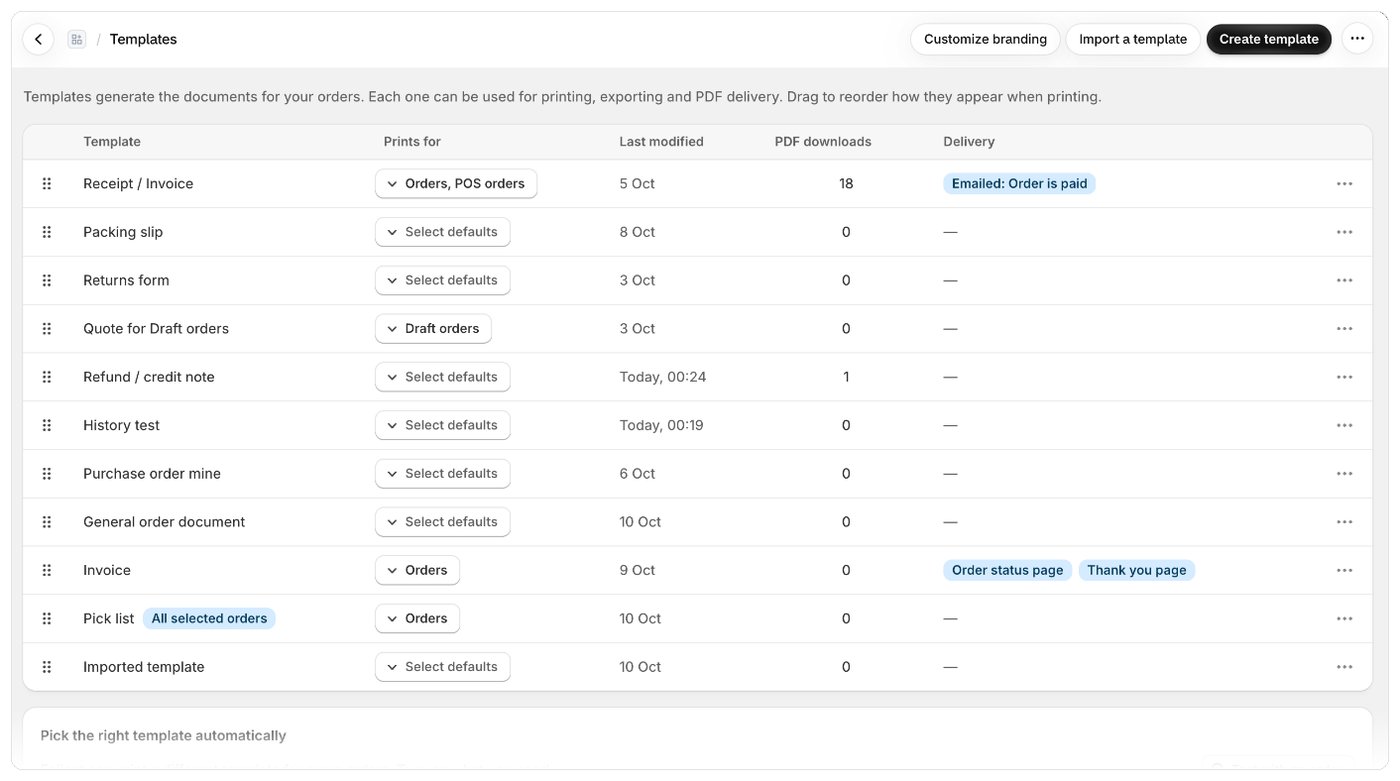
Die Seite „Vorlagen“ Die Seite Vorlagen listet alle Vorlagen Ihres Shops auf. Hier können Sie die Reihenfolge der Vorlagen ändern, festlegen, wo jede Vorlage vorausgewählt ist, die Einstellungen oder den Editor einer Vorlage öffnen, ihre PDF-Zustellung einrichten und sie löschen. Sie öffnen die Seite über Vorlagen in der Navigation der Foliant-App.

Die Schaltflächen oben

Die Vorlagenliste

Jede Zeile ist eine Vorlage. Klicken Sie auf den Namen einer Vorlage (oder irgendwo in ihre Zeile), um ihre Einstellungsseite zu öffnen.

Reihenfolge der Vorlagen ändern

Die Reihenfolge der Liste ist die Reihenfolge, in der die Vorlagen beim Drucken erscheinen. Sie entscheidet auch, welche Vorlage Vorrang hat, wenn mehrere Vorlagen statt derselben Vorlage verwendet werden könnten (die erste in der Liste hat Vorrang).
  1. Ziehen Sie eine Vorlage an ihrem Griff links in der Zeile.
  2. Verschobene Zeilen werden hervorgehoben und erhalten das Badge Verschoben.
  3. Klicken Sie in der Speicherleiste auf Speichern, um die neue Reihenfolge zu übernehmen, oder auf Verwerfen, um sie rückgängig zu machen.
Solange Sie ungespeicherte Änderungen haben, lassen sich Zeilen nicht öffnen und die Zeilenmenüs sind deaktiviert. Speichern oder verwerfen Sie zuerst Ihre Änderungen.

Ändern, wo eine Vorlage vorausgewählt ist

  1. Klicken Sie in der Spalte Wird gedruckt für auf die Schaltfläche einer Vorlage (sie heißt Standards auswählen, wenn nichts ausgewählt ist).
  2. Aktivieren oder deaktivieren Sie Bestellungen, Bestellungsentwürfe und POS-Bestellungen.
  3. Klicken Sie in der Speicherleiste auf Speichern.
Unter Festlegen, wo eine Vorlage vorausgewählt ist erfahren Sie, was die einzelnen Optionen bedeuten.

Zeilenaktionen

Klicken Sie auf die Schaltfläche ··· am Ende einer Zeile, um Folgendes zu tun:

Automatisch die passende Vorlage wählen

Unter der Liste bietet der Bereich Automatisch die passende Vorlage wählen fertige Einstellungen für häufige Fälle, zum Beispiel eine eigene Rechnung für Großhandelskunden oder den Druck in der Sprache des Kunden. Dort finden Sie auch Mit einer Bestellung testen. Siehe Automatisch die passende Vorlage wählen.

Wenn Sie keine Vorlagen haben

Wenn Sie alle Ihre Vorlagen gelöscht haben, zeigt die Seite Noch keine Vorlagen an. Klicken Sie auf Vorlage erstellen, um eine neue zu beginnen, oder auf Designs durchsuchen, um mit einer professionell gestalteten Vorlage zu starten.

Gut zu wissen

  • Neue Vorlagen werden am Ende der Liste hinzugefügt.
  • Änderungen an der Reihenfolge und an der Vorauswahl werden erst gespeichert, wenn Sie auf Speichern klicken. Wenn Sie die Seite mit ungespeicherten Änderungen verlassen möchten, bittet Foliant Sie zuerst um eine Bestätigung.

Verwandte Artikel