

Archiv herunterladen
- Öffnen Sie in Foliant Ausgestellte Rechnungen.
- Klicken Sie oben auf der Seite auf Archiv herunterladen.
Archiv herunterladen ist erst verfügbar, wenn mindestens ein Dokument ausgestellt wurde.
Wie lange Dokumente aufbewahrt werden
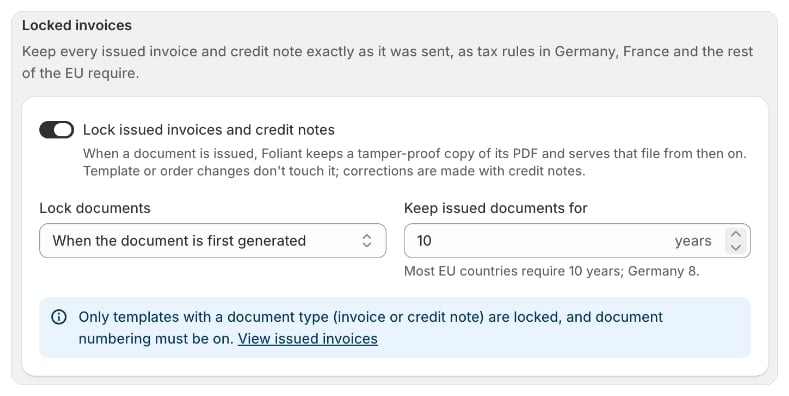
Sie legen dies unter Einstellungen › Dokumente & Drucken › Gesperrte Rechnungen in Ausgestellte Dokumente aufbewahren für fest: 1 bis 30 Jahre, standardmäßig 10. Wie lange Sie Rechnungen aufbewahren müssen, hängt von Ihrem Land ab. Fragen Sie dazu Ihre Steuerberatung. Jedes Dokument behält die Aufbewahrungsdauer, die bei seiner Ausstellung eingestellt war. Wenn Sie die Einstellung später ändern, gilt das nur für Dokumente, die nach der Änderung ausgestellt werden.Wann personenbezogene Daten entfernt werden
Wenn ein Kunde Sie auffordert, seine Daten zu löschen, informiert Shopify Foliant. Foliant kann eine ausgestellte Rechnung nicht löschen, solange Sie sie gesetzlich noch aufbewahren müssen. Daher markiert Foliant die Dokumente des Kunden und wartet. Sobald die Aufbewahrungsdauer eines markierten Dokuments abgelaufen ist, entfernt Foliant es:- Das PDF wird gelöscht.
- Die personenbezogenen Daten des Kunden werden aus dem Datensatz entfernt. Nummer, Bestellname, Daten und Beträge bleiben erhalten.
- Das Dokument erhält auf der Seite Ausgestellte Rechnungen das Badge Geschwärzt und kann nicht mehr heruntergeladen werden.