

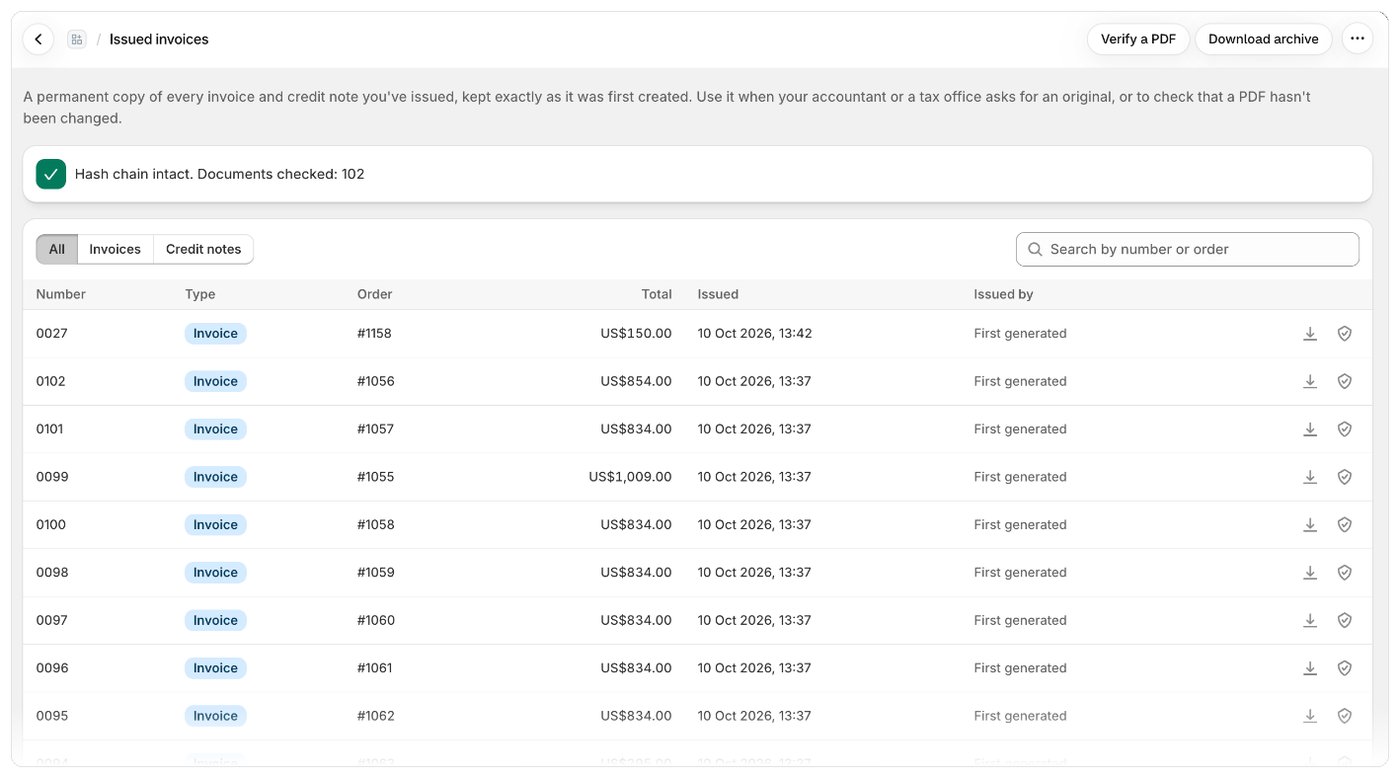
Was die Tabelle zeigt
Ein Dokument finden
- Filtern Sie mit Alle, Rechnungen oder Gutschriften über der Tabelle nach Typ.
- Geben Sie etwas in Nach Nummer oder Bestellung suchen ein, um ein Dokument über seine Nummer oder seine Bestellung zu finden.
- Wenn nichts passt, klicken Sie auf Filter zurücksetzen.
Das Original herunterladen
Klicken Sie in einer Zeile auf das Download-Symbol (Original herunterladen). Sie erhalten das PDF genau so, wie es ausgestellt wurde. Geschwärzte Dokumente können nicht heruntergeladen werden: Ihr PDF wurde am Ende der Aufbewahrungsfrist gelöscht. Dokumente mit E-Rechnungsdaten haben außerdem ein Code-Symbol (E-Rechnungs-XML herunterladen), das nur die Daten herunterlädt. Um alle ausgestellten Dokumente auf einmal herunterzuladen, klicken Sie oben auf der Seite auf Archiv herunterladen. Siehe Das Archiv herunterladen und wie lange Dokumente aufbewahrt werden.Ein Dokument prüfen
- Bewegen Sie den Mauszeiger über das Schild-Symbol in einer Zeile, um den Anfang des SHA-256-Hashs des Dokuments zu sehen.
- Klicken Sie oben auf der Seite auf PDF prüfen oder auf das Schild-Symbol, um zu prüfen, ob eine PDF-Datei ein unverändertes Original ist. Siehe Ein PDF und die Hash-Kette prüfen.
Das Banner zur Hash-Kette
Über der Tabelle zeigt Foliant an, ob Ihre ausgestellten Dokumente intakt sind:- Jedes ausgestellte Dokument ist unverändert (42 geprüft). (grün): Jedes ausgestellte Dokument und sein Datensatz sind so, wie sie ausgestellt wurden.
- Ein Dokument wurde nach der Ausstellung geändert (rot): Ab dem genannten Dokument stimmt ein gespeichertes Dokument oder sein Datensatz nicht mehr mit dem überein, was Foliant ausgestellt hat. Wenden Sie sich an den Support.
Wenn die Seite leer ist
- Rechnungen sperren: Gesperrte Rechnungen sind deaktiviert. Klicken Sie auf Zu den Einstellungen, um sie zu aktivieren.
- Noch keine ausgestellten Rechnungen: Das Sperren ist aktiviert, aber es wurde noch keine Rechnung oder Gutschrift ausgestellt. Sie erscheinen hier, sobald sie ausgestellt sind.
Gut zu wissen
- Wenn Sie das Sperren später deaktivieren, bleiben bereits ausgestellte Dokumente auf dieser Seite und bleiben gesperrt.
- Entwürfe und Angebote erscheinen hier nie: Nur Rechnungen und Gutschriften werden gesperrt.
- In den Tarifen Growth und Scale speichert die Karte Cloud-Archiv oben auf der Seite eine Kopie jedes Dokuments in Ihrem Google Drive oder Dropbox. Siehe Ausgestellte Rechnungen in Google Drive oder Dropbox speichern.
Verwandte Artikel
- Ausgestellte Rechnungen sperren
- E-Rechnungsdaten zu ausgestellten Rechnungen hinzufügen (ZUGFeRD / Factur-X)
- Ein PDF und die Hash-Kette prüfen
- Das Archiv herunterladen und wie lange Dokumente aufbewahrt werden
- Ausgestellte Rechnungen in Google Drive oder Dropbox speichern
- Eine Rechnung mit einer Gutschrift korrigieren