

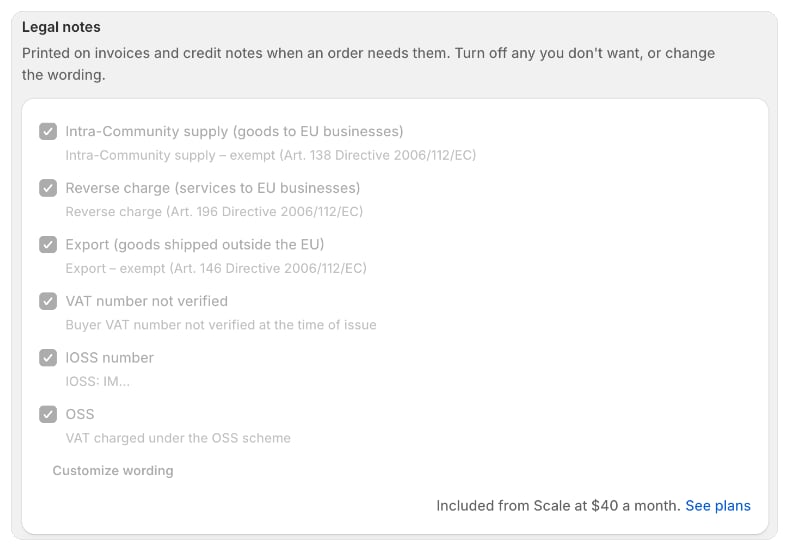
Welche Hinweise wann gedruckt werden
Die Befreiungshinweise gelten für Verkäufer in der EU, und zwar für Bestellpositionen ohne USt. Foliant prüft dafür, wohin die Waren versendet werden, und die USt-IdNr. des Käufers.
Ist bekannt, dass die USt-IdNr. des Käufers ungültig ist, wird kein Befreiungshinweis gedruckt. Hat ein Marktplatz die Steuer eingezogen, wird überhaupt kein Hinweis gedruckt. Hat ein Dokument mehrere Hinweise, nennt jeder Hinweis die Bestellpositionen, für die er gilt.
Hinweise aktivieren oder deaktivieren
- Gehen Sie in Foliant zu Einstellungen › Steuern & Recht.
- Aktivieren Sie unter Rechtliche Hinweise die Hinweise, die Foliant drucken darf, und deaktivieren Sie die, die Sie nicht möchten. Unter jedem Hinweis sehen Sie seinen aktuellen Wortlaut.
- Klicken Sie auf Speichern.
Wortlaut eines Hinweises ändern
Der Standardwortlaut folgt der EU-Mehrwertsteuerrichtlinie und ist in jede Dokumentsprache übersetzt. So verwenden Sie Ihren eigenen Wortlaut:- Klicken Sie unter Rechtliche Hinweise auf Wortlaut anpassen.
- Wählen Sie die Sprache, die Sie ändern möchten. Zu Beginn ist die Sprache Ihres Shops ausgewählt.
- Geben Sie Ihren Wortlaut in das Feld des jeweiligen Hinweises ein. Der Standardwortlaut wird als Platzhalter angezeigt. Jeder Hinweis darf bis zu 300 Zeichen lang sein.
- Im IOSS-Hinweis wird
:numberdurch Ihre IOSS-Nummer ersetzt. - Wiederholen Sie dies bei Bedarf für weitere Sprachen und klicken Sie dann auf Fertig.
- Klicken Sie auf Speichern.
Hinweise auf Ihren Dokumenten anzeigen
- Die integrierten Rechnungs- und Gutschriftsvorlagen von Foliant zeigen sie bereits an.
- Fügen Sie im visuellen Editor den Block Rechtliche Hinweise hinzu. Er zeigt nichts an, wenn kein Hinweis zutrifft.
- Verwenden Sie in Liquid
{% include 'legal_notes' %}oder durchlaufen Sie die Hinweise mit{% for legal_note in legal_notes %}{{ legal_note.text | escape }}{% endfor %}.
Gut zu wissen
- Eine gesperrte Rechnung behält die Hinweise, mit denen sie bei der Ausstellung gedruckt wurde.
- Foliant bestimmt die Hinweise anhand der Steuerpositionen von Shopify, der Lieferadresse und der USt-IdNr.-Prüfung des Käufers. Erscheint ein Hinweis unerwartet, prüfen Sie Ihre Steuereinstellungen in Shopify.
- Diese Hinweise dienen zur Orientierung und sind keine Rechtsberatung. Klären Sie mit Ihrem Steuerberater, welche Hinweise Sie brauchen.