

Bevor Sie beginnen
- Ihr Plan: Peppol-E-Rechnungen sind ein Add-on. Ohne das Add-on zeigt die Peppol-Seite, was die Funktion leistet und welches Add-on sie enthält. Fügen Sie es auf der Seite mit den Plänen hinzu. Siehe Pausierte Integrationen und Abrechnung.
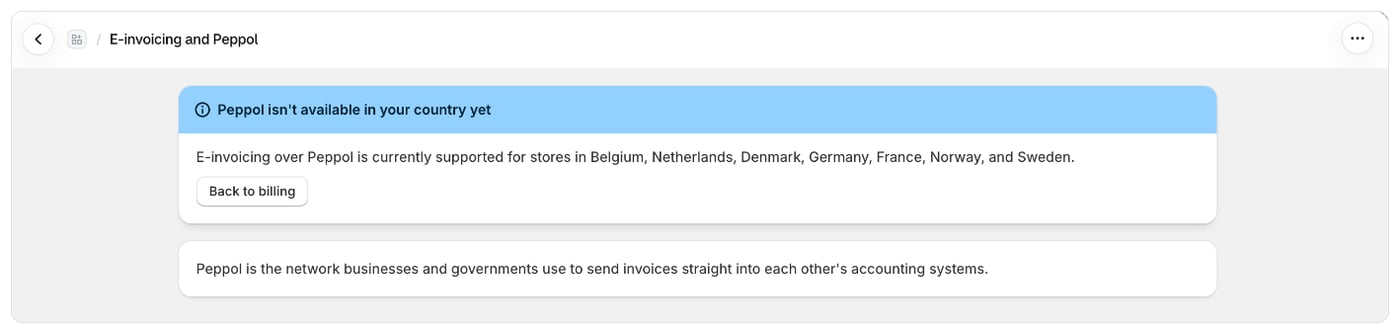
- Ihr Land: Die Peppol-Registrierung ist für Shops in Belgien, den Niederlanden, Dänemark, Deutschland, Frankreich, Norwegen und Schweden verfügbar. In anderen Ländern zeigt die Seite „Peppol ist in Ihrem Land noch nicht verfügbar“.
- Ihre Nummern: Sie benötigen die Unternehmensnummer Ihrer Firma, zum Beispiel die KBO/BCE-Nummer in Belgien oder die KvK-Nummer in den Niederlanden, sowie Ihre USt-IdNr.
- Berechtigungen: Foliant schreibt den E-Rechnungsstatus in Ihre Bestellungen und die Geschäftsdaten Ihrer Käufer in Ihre Kunden. Shopify bittet Sie beim ersten Speichern oder Einschalten von Peppol, dies zu erlauben.
Peppol-Seite öffnen
- Gehen Sie in Foliant zu Einstellungen › Integrationen.
- Klicken Sie bei Peppol e-invoicing auf Einrichten (oder auf Verwalten, sobald alles eingerichtet ist).
Unternehmen registrieren
- Geben Sie unter Peppol-Registrierung Ihre USt-IdNr. / Steuer-ID mit Länderpräfix ein, zum Beispiel
BE0123456789. Wenn Sie unter Einstellungen › Steuern & Recht eine USt-IdNr. für das Land Ihres Shops gespeichert haben, ist das Feld damit vorausgefüllt. - Geben Sie Ihre Unternehmensnummer ein: Ihre offizielle Handelsregisternummer.
- Klicken Sie in der Speicherleiste auf Speichern.
Unternehmen verifizieren
Nach der Registrierung zeigt das Badge neben Peppol-Registrierung den Status Verifizierung ausstehend. Bevor Sie Rechnungen senden können, muss die Identität Ihres Unternehmens verifiziert werden:- Klicken Sie im Banner „Schließen Sie Ihre Peppol-Verifizierung ab, damit Rechnungen zugestellt werden können.“ auf Jetzt verifizieren.
- Schließen Sie die Verifizierung auf der Seite ab, die sich öffnet.
Peppol-Versand einschalten
Wenn E-Rechnungen über Peppol senden eingeschaltet ist, können Geschäftskunden ihre USt-IdNr. und Peppol-Adresse im Checkout und nach dem Kauf angeben (der Firmenname stammt aus ihrer Adresse), und ihre E-Rechnungen werden automatisch gesendet.- Schalten Sie den Schalter ein.
- Klicken Sie unter Peppol-Versand einschalten? auf Aktivieren.
- Wenn Shopify Sie bittet, Foliant das Schreiben in Ihre Bestellungen und Kunden zu erlauben, stimmen Sie zu. Foliant speichert dort den E-Rechnungsstatus und die Geschäftsdaten Ihrer Käufer.
E-Rechnungs-Blöcke zum Checkout hinzufügen
Kunden geben ihre Geschäftsdaten in zwei Blöcken an, die Shopify nicht automatisch hinzufügt. Die Karte E-Rechnungs-Blöcke zum Checkout hinzufügen auf der Peppol-Seite listet sie auf.- Klicken Sie auf Checkout-Editor öffnen.
-
Wählen Sie die Seite im Seitenmenü aus, öffnen Sie den Tab Apps und fügen Sie den Block hinzu:
- Speichern Sie im Editor.
Monatliche Nutzung
Monatliche Nutzung zeigt Ihre Kostenlose Rechnungen in diesem Monat, wie viele noch übrig sind und wann der Zähler zurückgesetzt wird. Sind die kostenlosen Rechnungen aufgebraucht, wird jede weitere Rechnung einzeln berechnet, und der Bereich zeigt Ihre Nutzungsgebühren im Verhältnis zu Ihrem Ausgabenlimit. Wenn Sie Ihr Ausgabenlimit erreichen, zeigt Foliant Ausgabenlimit erreicht. Klicken Sie auf erhöhen Sie Ihr Ausgabenlimit, um es unter Einstellungen › Abrechnung zu erhöhen.Ihr Unternehmen
Die Karte Dein Unternehmen zeigt den Namen, die Adresse und das Land, die Foliant registriert hat, ob Ihr Abonnement Aktiv ist, und Ihren Status im Peppol-Netzwerk: Nicht registriert, Ausstehend oder Verifiziert.Add-on entfernen
Klicken Sie oben auf der Seite auf Add-on entfernen und bestätigen Sie. Je nachdem, wie Sie es gekauft haben, bleibt es bis zum Ende des bezahlten Zeitraums aktiv, oder Sie genehmigen die geänderte Gebühr in Shopify. Danach können Kunden keine E-Rechnungen mehr anfordern, und der Versand aus Bestellungen wird beendet.Gut zu wissen
- Wenn Sie E-Rechnungen über Peppol senden ausschalten, wird außerdem der gesamte Peppol-Versand für Ihren Shop pausiert, bis Sie es wieder einschalten, einschließlich Send E-Invoice to Peppol im Shopify-Adminbereich.
- Wenn Ihr Add-on einen kostenlosen Testzeitraum hat, zeigt ein Banner, wann er endet.
- Die Karte So funktioniert’s auf der Seite fasst zusammen, wie Sie eine Rechnung senden. Siehe Peppol-E-Rechnungen senden.