

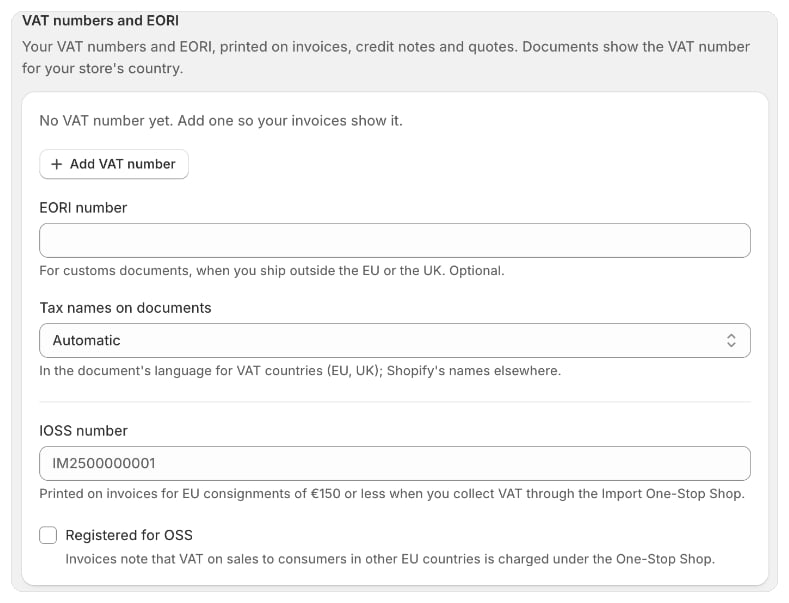
USt-IdNr. hinzufügen
- Gehen Sie in Foliant zu Einstellungen › Steuern & Recht.
- Klicken Sie unter USt-IdNr. und EORI auf USt-IdNr. hinzufügen.
- Wählen Sie das Land aus und geben Sie die USt-IdNr. mit Länderpräfix ein, zum Beispiel
NL853829784B01. - Klicken Sie auf Speichern.
Sonderfälle
- Nordirland: Wählen Sie für eine XI-Nummer Nordirland (XI) als Land.
- Vereinigtes Königreich: Wählen Sie Vereinigtes Königreich für Ihre britische USt-IdNr. (GB).
- Griechenland: Griechische USt-IdNrn. beginnen mit
EL.
Mögliche Fehlermeldungen
EORI-Nummer hinzufügen
Geben Sie sie unter EORI-Nummer ein. Sie wird für Zolldokumente benötigt, wenn Sie außerhalb der EU oder des Vereinigten Königreichs versenden, und ist optional. Eine EORI-Nummer besteht aus einem Ländercode, gefolgt von bis zu 15 Buchstaben oder Ziffern, zum BeispielGB123456789000.
Festlegen, wie Steuern in Dokumenten bezeichnet werden
Steuerbezeichnungen in Dokumenten legt fest, wie Ihre Dokumente die einzelnen Steuern benennen.In Ihren Vorlagen
Die integrierte Rechnungsvorlage druckt Ihre USt-IdNr. bereits. In Liquid-Vorlagen können Sie Folgendes verwenden:{{ shop.vat_number }}oder{{ seller.vat_number }}: die USt-IdNr. für das Land Ihres Shops.{% for vat_id in shop.vat_ids %}{{ vat_id.country }}: {{ vat_id.number }}{% endfor %}: alle Ihre USt-IdNrn.{{ shop.eori }}: Ihre EORI-Nummer.
Gut zu wissen
- Ihre IOSS-Nummer und Ihre OSS-Registrierung finden Sie im selben Bereich. Siehe IOSS und OSS.
- Mit einer USt-IdNr. aus der EU erscheint für dieses Land der Bereich USt. in Landeswährung. Siehe USt. in Landeswährung anzeigen.
- Die Seite für Peppol-E-Rechnungen übernimmt die USt-IdNr., die Sie hier für das Land Ihres Shops gespeichert haben.