

Vorlageneinstellungen
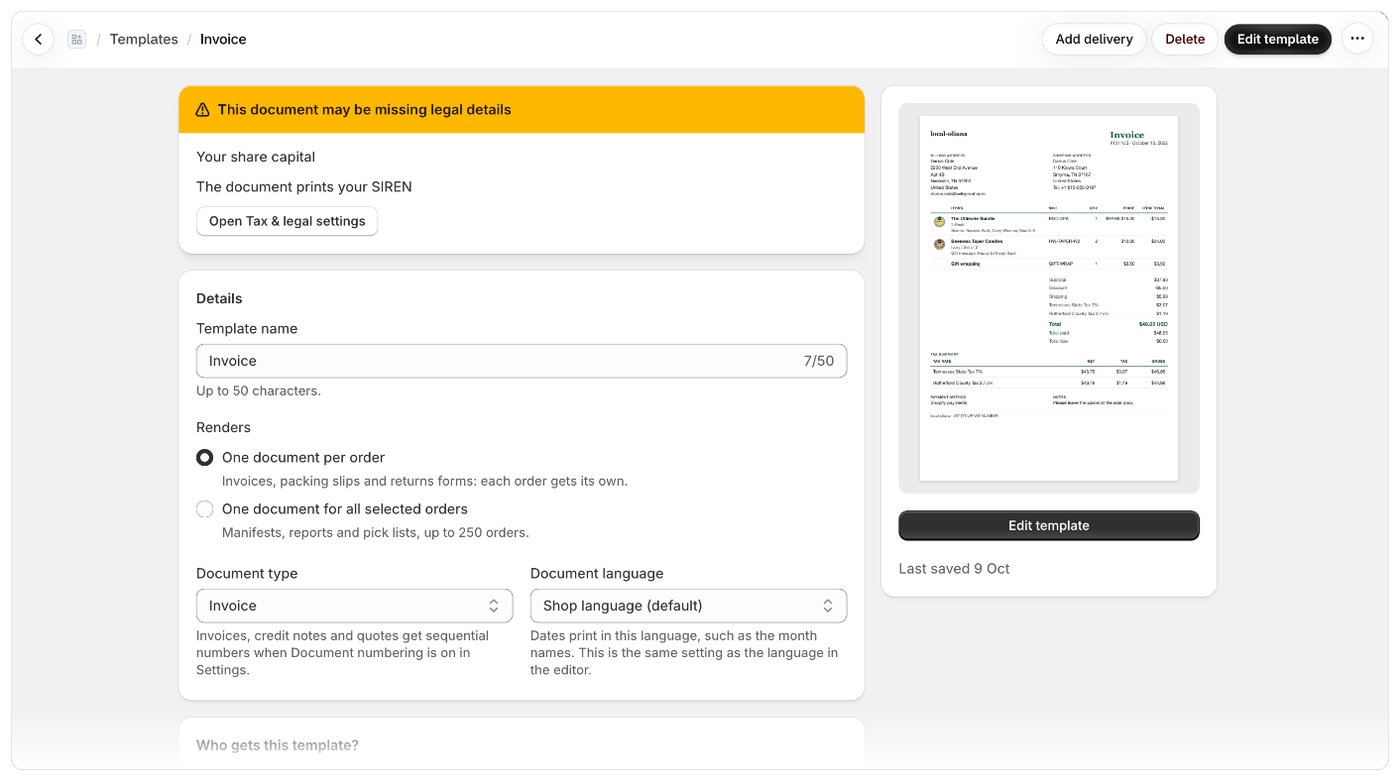
Die Schaltflächen oben
Wenn Sie ungespeicherte Einstellungen haben, bittet Foliant Sie um Bestätigung, bevor der Editor oder eine andere Seite geöffnet wird.
Details
Ändern, was eine Vorlage erstellt
Der Inhalt einer Vorlage ist entweder für jeweils eine Bestellung oder für alle ausgewählten Bestellungen zugleich geschrieben. Wenn Sie Erstellt bei einer gespeicherten Vorlage ändern, fragt Foliant Ändern, was diese Vorlage erstellt? und erklärt, was leer gedruckt wird, bis Sie die Vorlage im Editor überarbeiten:- Umgestellt auf Ein Dokument für alle ausgewählten Bestellungen: Angaben zu einer einzelnen Bestellung, etwa ihre Nummer oder Produkte, bleiben leer, und die Vorlage wird nicht nummeriert.
- Umgestellt auf Ein Dokument pro Bestellung: Bestellliste, Summen und Pickliste bleiben leer.
Dokumentsprache und der Editor
Dokumentsprache ist dieselbe Einstellung wie die Sprache in der Werkzeugleiste des Editors. Sie können sie an beiden Stellen ändern. Die Werkzeugleiste des Editors enthält außerdem Papierformat, eine zweite Sprache und das Zahlenformat. Siehe Vorschau, Papierformat und Zoom und In der Sprache Ihrer Kunden drucken.Teillieferungen
Bei Vorlagen, die ein Dokument pro Bestellung erstellen und den Dokumenttyp Sonstiges (nicht nummeriert) haben, etwa Lieferscheine und Rücksendeformulare, können Sie festlegen, was passiert, wenn eine Bestellung in mehreren Paketen versendet wird:
Rechnungen, Gutschriften und Angebote werden immer als ein Dokument pro Bestellung gedruckt.
Pickliste
Vorlagen, die ein Dokument für alle ausgewählten Bestellungen erstellen, haben einen Abschnitt Pickliste, in dem Sie festlegen, wie die Pickliste die ausgewählten Bestellungen zusammenfasst. Siehe Bestellübersichten und Picklisten.Seitenlayout
Vorlagen, die als Code bearbeitet werden, haben einen Abschnitt Seitenlayout:
Bei Vorlagen aus dem visuellen Editor legen Sie dies stattdessen im Editor fest.
Thermodrucker
Bondrucker drucken nur in Schwarz, daher werden Grautöne gesprenkelt oder gar nicht gedruckt. Aktivieren Sie Hoher Kontrast, um das Dokument in reinem Schwarz-Weiß zu drucken: Text und Rahmen schwarz, Hintergrundfarben und Schatten entfernt, Bilder (Ihr Logo, Barcodes) schwarz-weiß. Dies gilt für PDFs, Drucke über die Druckseite und Shopify POS. Verwenden Sie diese Option für Vorlagen auf Papier im Format Kassenbon 80 mm oder Kassenbon 58 mm. Siehe Papierformat, Sortierung und Gruppierung.Wer erhält diese Vorlage?
Dieser Abschnitt legt fest, wo die Vorlage verwendet wird:- Alle: Die Vorlage wird überall gedruckt, wo sie ausgewählt oder vorausgewählt ist. Treffen Sie die Auswahl unter Vorausgewählt für. Siehe Festlegen, wo eine Vorlage vorausgewählt ist.
- Nur bestimmte Bestellungen: Die Vorlage wird anstelle einer anderen Vorlage für Bestellungen verwendet, die von Ihnen festgelegte Bedingungen erfüllen. Siehe Eine Vorlage nur für bestimmte Bestellungen verwenden.