

Bevor Sie beginnen
Beim Taggen werden Ihre Bestellungen in Shopify geändert. Foliant benötigt daher die Berechtigung, sie zu bearbeiten. Wenn Sie zum ersten Mal taggen, bittet Shopify Sie, diese Berechtigung zu genehmigen. Es ist dieselbe Berechtigung, die auch der Gedruckt-Tag nutzt. Siehe Druckstatus und der Gedruckt-Tag.Bestellungen taggen
- Haken Sie auf der Seite Bestellungen die Bestellungen an oder wählen Sie alle passenden Bestellungen aus.
- Klicken Sie in der Auswahlleiste auf Tags.
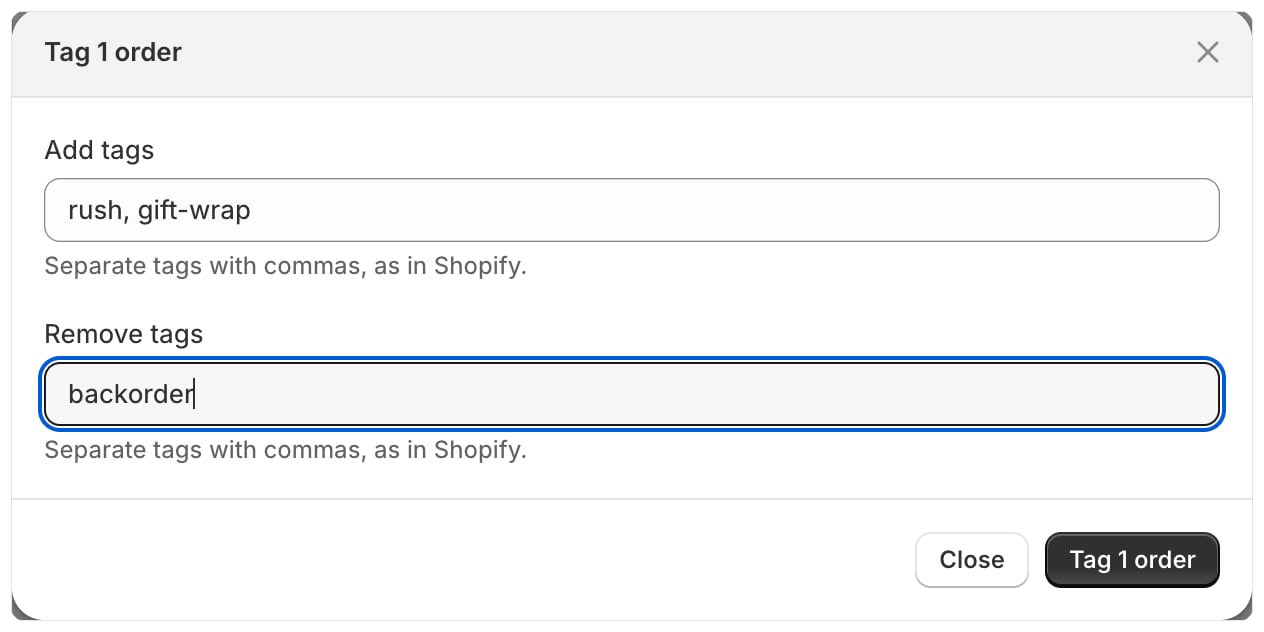
- Geben Sie unter Tags hinzufügen die Tags ein, die hinzugefügt werden sollen. Geben Sie unter Tags entfernen die Tags ein, die entfernt werden sollen. Trennen Sie Tags wie in Shopify durch Kommas.
- Klicken Sie auf 3 Bestellungen taggen (die Zahl entspricht Ihrer Auswahl).
Gut zu wissen
- Ein Tag kann bis zu 40 Zeichen lang sein, das ist die Grenze von Shopify.
- Sie können bis zu 2.000 Bestellungen auf einmal taggen, indem Sie alle passenden Bestellungen auswählen.
- Wenn Sie einen Tag entfernen, den eine Bestellung nicht hat, ändert sich nichts.
- Eine Bestellung, die seit Ihrer Auswahl gelöscht wurde, wird übersprungen.
- Jede Änderung wird unter Einstellungen › Aktivitätsprotokoll festgehalten.
- Tags steht für Bestellentwürfe nicht zur Verfügung.