

Von Ihrer eigenen Domain senden
Bevor Sie beginnen
- Einstellungen › E-Mail gehört zu den von Foliant gesendeten E-Mails, die von Ihrem Tarif abhängen. Wenn Ihr Tarif sie nicht enthält, zeigt die Seite, was ein Upgrade freischaltet. Siehe Tarife und Leistungen.
- Sie brauchen Zugriff auf die DNS-Einstellungen Ihrer Domain (bei Ihrem Domain-Anbieter oder DNS-Anbieter) oder jemanden, der Einträge für Sie hinzufügen kann.
Sehen, woher E-Mails kommen
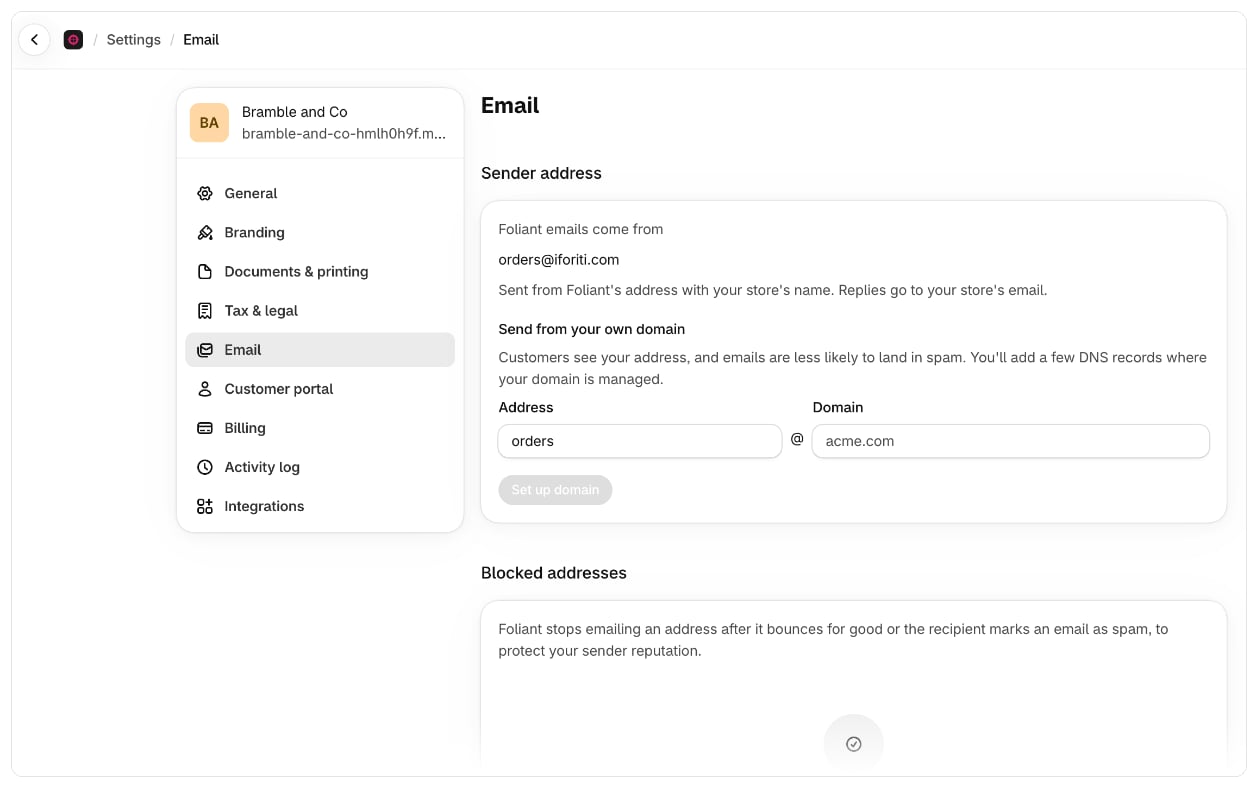
Gehen Sie zu Einstellungen › E-Mail. Unter Absenderadresse zeigt Foliant-E-Mails kommen von die aktuelle Adresse:- Adresse von Foliant: „Gesendet von der Adresse von Foliant mit dem Namen Ihres Shops. Antworten gehen an die E-Mail-Adresse Ihres Shops.“
- Ihre eigene, sobald sie verifiziert ist: „Gesendet von Ihrer eigenen Domain. Antworten gehen an die E-Mail-Adresse Ihres Shops.“
Ihre Domain einrichten
- Geben Sie in Einstellungen › E-Mail unter Von Ihrer eigenen Domain senden die Adresse (den Teil vor dem @, zum Beispiel
orders) und die Domain (zum Beispielyourstore.com) ein. - Wählen Sie Domain einrichten. Foliant zeigt Domain hinzugefügt. Fügen Sie als Nächstes die DNS-Einträge hinzu.
- Foliant listet die hinzuzufügenden Einträge mit Typ, Name und Wert auf. Wählen Sie einen Namen oder Wert, um ihn zu kopieren. Der letzte, ein TXT-Eintrag mit dem Namen
_foliant, gehört nur Ihrem Shop: Er beweist, dass die Domain Ihnen gehört, sodass kein anderer Shop von ihr senden kann. - Fügen Sie bei Ihrem Domain-Anbieter oder DNS-Anbieter jeden Eintrag genau so hinzu, wie er angezeigt wird.
- Wählen Sie danach in Foliant Einträge prüfen.
Ihre Domain ändern oder entfernen
- Mit Ändern können Sie eine andere Adresse oder Domain eingeben. Eine neue Domain braucht eigene DNS-Einträge.
- Bei Domain entfernen müssen Sie bestätigen (Ihre Domain entfernen?). E-Mails kommen dann wieder von der Adresse von Foliant. Wenn Sie die Domain später wieder nutzen möchten, fügen Sie neue DNS-Einträge hinzu.
Gut zu wissen
- Antworten gehen immer an die E-Mail-Adresse Ihres Shops, egal von welcher Adresse die E-Mails kommen.
- Mehrere Shops können von derselben Domain senden, zum Beispiel Ihre Shops in verschiedenen Ländern. Jeder Shop fügt seinen eigenen
_foliant-Eintrag neben den anderen hinzu. Die übrigen Einträge werden gemeinsam genutzt, fügen Sie sie also nur einmal hinzu. - Nur E-Mails, die Foliant für den PDF-Versand sendet, nutzen Ihre Domain. Export-E-Mails kommen von Foliant.
- Wenn Foliant den Mail-Dienst wechselt, über den es sendet, zeigt Einstellungen › E-Mail eine Warnung, dass Ihre Domain auch dort eingerichtet werden muss. Speichern Sie sie erneut und fügen Sie die neuen DNS-Einträge hinzu. Bis dahin kommen E-Mails von der Adresse von Foliant.
- Wenn Einstellungen › E-Mail keine Möglichkeit zeigt, eine Domain hinzuzufügen, ist die Option für Ihren Shop noch nicht verfügbar. E-Mails kommen weiter von der Adresse von Foliant.
- Entfernen Sie keine Einträge, die Sie bereits für andere E-Mail-Dienste haben, es sei denn, Sie wissen, dass sie nicht mehr genutzt werden.