

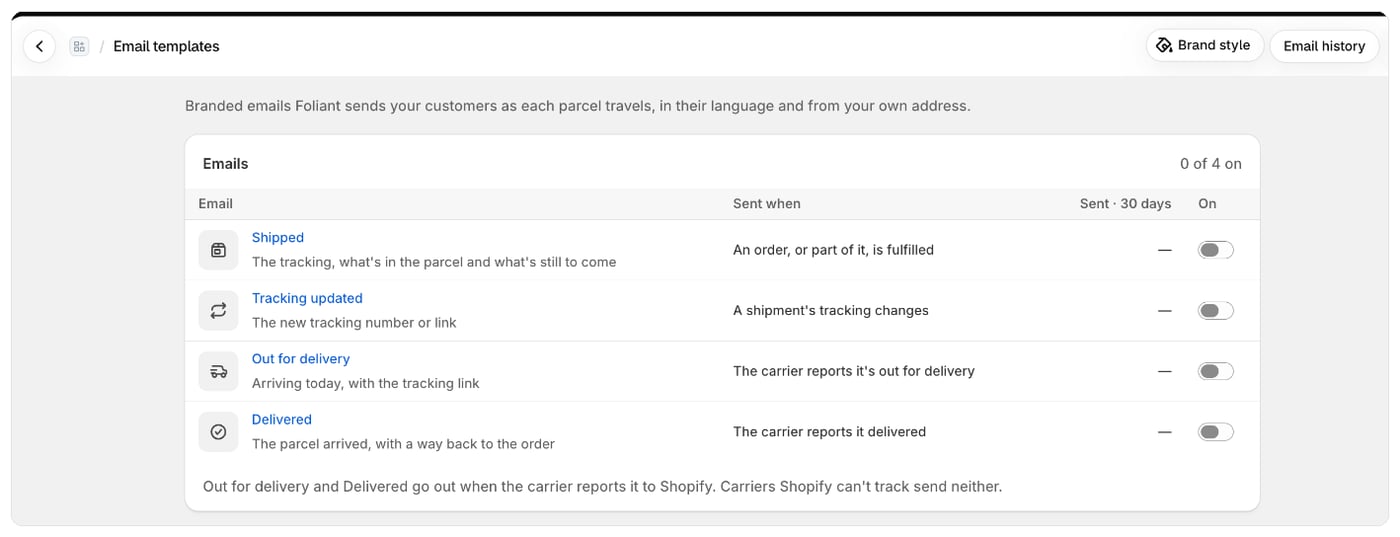
Die vier E-Mails
In Zustellung und Zugestellt werden gesendet, wenn der Versanddienstleister dies an Shopify meldet. Bei Versanddienstleistern, die Shopify nicht verfolgen kann, wird keine der beiden gesendet.
Bevor Sie beginnen
Welche Tarife die E-Mails umfassen, sehen Sie auf der Seite „Tarife“. Standardmäßig sind Versendet und Sendungsverfolgung aktualisiert in den kostenpflichtigen Tarifen enthalten, In Zustellung und Zugestellt in Growth und Scale. Siehe Tarife und Leistungsumfang. Sie können jede E-Mail in jedem Tarif einrichten. Zum Aktivieren benötigen Sie den passenden Tarif.Eine E-Mail aktivieren
- Gehen Sie in Foliant zu Zustellung und wählen Sie den Tab Versand-E-Mails.
- Klicken Sie auf den Namen einer E-Mail, um sie zu öffnen. Prüfen Sie Text und Aussehen und speichern Sie.
- Aktivieren Sie zurück unter Versand-E-Mails den Schalter in der Spalte Aktiv. Sie können auch oben im Editor auf Aktivieren klicken.
Die Seite lesen
- E-Mails: jede E-Mail, wann sie gesendet wird, wie viele in den letzten 30 Tagen verschickt wurden (Gesendet · 30 Tage) und ihr Schalter.
- Zuletzt gesendet: die fünf neuesten, mit Bestellung, Kunde, E-Mail und was passiert ist (Geöffnet, Gesendet, Unzustellbar…). Alle anzeigen öffnet den E-Mail-Verlauf.
- Letzte 30 Tage: Gesendet, der Anteil Geöffnet (gezählt über ein unsichtbares Bild in der E-Mail; eine Kopie, die Ihr Shop öffnet, zählt ebenfalls), Klicks auf Sendungsverfolgung (wie oft ein Link zur Sendungsverfolgung angeklickt wurde) und Unzustellbar. Gesendet von zeigt die Absenderadresse der E-Mails. E-Mail-Einstellungen öffnet Einstellungen › E-Mail, wo die Absenderadresse für alle E-Mails von Foliant festgelegt wird.
- Oben öffnet Markenstil das gemeinsame Aussehen aller E-Mails und E-Mail-Verlauf alle gesendeten oder übersprungenen E-Mails.
Gut zu wissen
- Kunden können zusätzlich die Versandbestätigung von Shopify erhalten. Siehe Doppelte Versand-E-Mails vermeiden.
- Eine E-Mail, deren Versand 10-mal in Folge fehlschlägt, deaktiviert sich selbst und zeigt Nach Fehlern deaktiviert. Prüfen Sie den E-Mail-Verlauf und aktivieren Sie sie dann wieder.
- E-Mail-Vorlagen zählen zum selben stündlichen Versandlimit wie die E-Mails der PDF-Zustellung.
- Änderungen an einer E-Mail werden unter Einstellungen › Aktivitätsprotokoll festgehalten.