

Kundenportal aktivieren
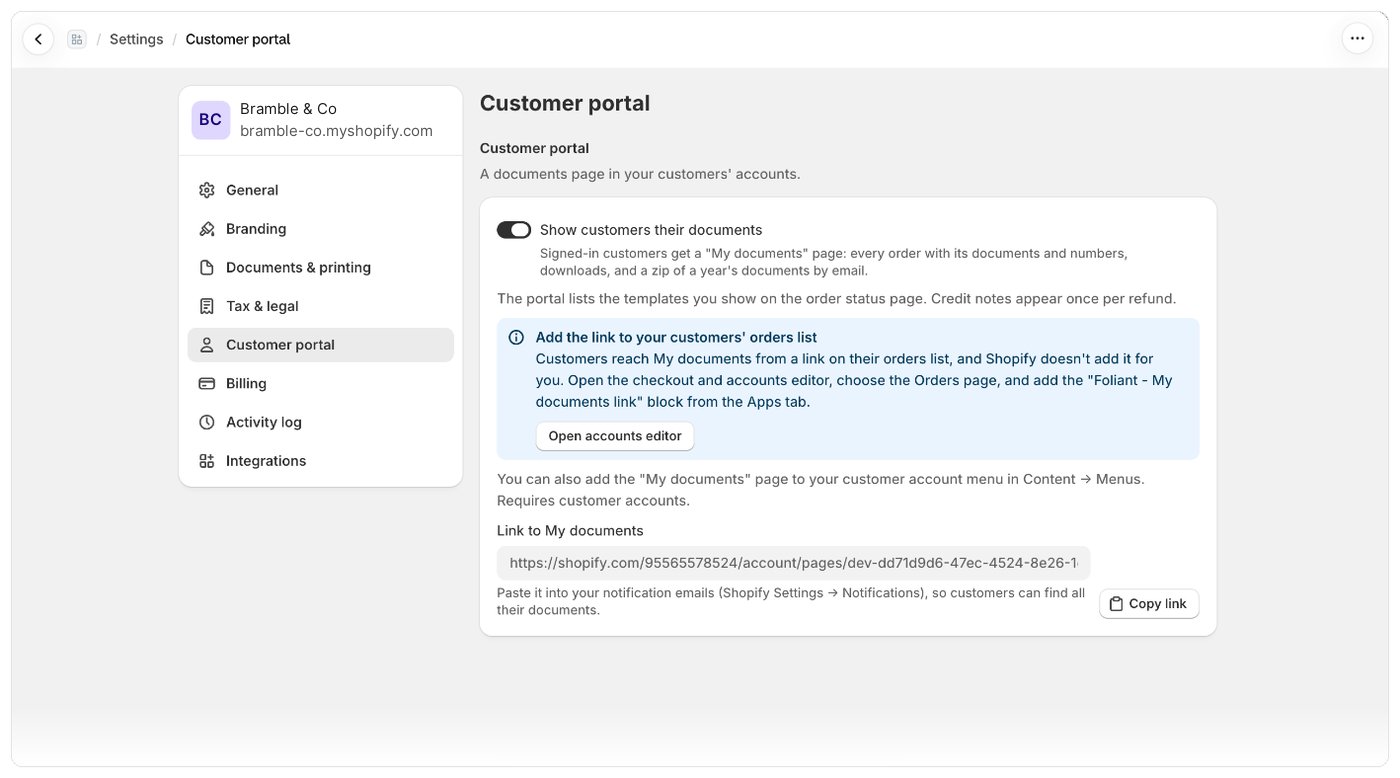
Bevor Sie beginnen
- Ihr Shop nutzt die Kundenkonten von Shopify. Das Portal funktioniert nur für angemeldete Kunden.
- Legen Sie fest, welche Dokumente Kunden sehen sollen. Das Portal listet die Vorlagen auf, die Sie auf der Bestellstatusseite anzeigen (ein Versand über die Bestellseiten, bei dem Auf der Bestellstatusseite anzeigen aktiviert ist). Siehe PDF-Links auf der Bestellstatus- und Dankeseite anzeigen.
Schritt 1: Portal aktivieren
- Gehen Sie zu Einstellungen › Kundenportal.
- Aktivieren Sie Kunden ihre Dokumente anzeigen.
- Speichern Sie über die Speicherleiste. Foliant zeigt Kundenportal aktualisiert an.
Schritt 2: Link zur Bestellliste Ihrer Kunden hinzufügen
Shopify fügt keinen Link zur Seite für Sie hinzu. Kunden erreichen Meine Dokumente über einen Link in ihrer Bestellliste:- Wählen Sie unter Link zur Bestellliste Ihrer Kunden hinzufügen die Option Konten-Editor öffnen.
- Wählen Sie im Checkout- und Konten-Editor von Shopify die Seite Bestellungen.
- Fügen Sie über den Tab Apps den Block Foliant - My documents link hinzu.
- Speichern Sie im Editor.
Schritt 3 (optional): Seite zum Kontomenü hinzufügen
Sie können die Seite Meine Dokumente in Shopify unter Inhalt › Menüs auch zum Menü Ihres Kundenkontos hinzufügen.Schritt 4 (optional): In Ihren E-Mails darauf verlinken
Sobald das Portal aktiviert ist, zeigt Link zu „Meine Dokumente“ die Adresse der Seite an. Wählen Sie Link kopieren und fügen Sie ihn in Ihre Benachrichtigungs-E-Mails ein (in Shopify unter Einstellungen › Benachrichtigungen), damit Kunden alle ihre Dokumente finden.Portal deaktivieren
Deaktivieren Sie Kunden ihre Dokumente anzeigen und speichern Sie. Der Link in der Bestellliste verschwindet, und die Seite Meine Dokumente zeigt Kunden „Dokumente sind derzeit nicht verfügbar.“ an.Gut zu wissen
- Das Kundenportal ist in jedem Tarif verfügbar.
- Gutschriften erscheinen einmal pro Rückerstattung, bei der Geld zurückgezahlt wurde.
- Das Portal zeigt bereits vergebene Nummern an. Es vergibt selbst nie eine Nummer. Eine Nummer wird vergeben, wenn das Dokument zum ersten Mal heruntergeladen, gedruckt, exportiert oder per E-Mail gesendet wird.
- Bei aktiviertem Portal listet der Block Foliant PDF links auf der Bestellstatusseite ebenfalls die Dokumente der Bestellung mit ihren Nummern auf, dazu eine Gutschrift pro Rückerstattung.
- Sammelvorlagen, nicht gekaufte Designs und Vorlagen, die bei manchen Bestellungen anstelle einer anderen verwendet werden, erscheinen nicht im Portal.