

Wege, wie Ihre Kunden ihre PDFs erhalten
Bevor Sie beginnen
Sie benötigen mindestens eine Vorlage. Wenn Sie noch keine haben, zeigt Zustellung den Hinweis Erstellen Sie eine Vorlage, um mit der Zustellung von PDFs zu beginnen mit der Schaltfläche Vorlage erstellen an.Die drei Arten der Zustellung
Foliant kennzeichnet Link in einer Shopify-E-Mail als Empfohlen. Shopify sendet Ihren Kunden bereits bei fast jedem Schritt einer Bestellung eine E-Mail, und diese E-Mails können keine Anhänge enthalten. Mit einem Link in der E-Mail von Shopify erhält der Kunde das Dokument, ohne eine zweite E-Mail zu bekommen. Nutzen Sie eine E-Mail von Foliant, wenn das PDF angehängt sein soll, wenn es an jemanden gehen soll, dem Shopify keine E-Mail sendet (Buchhaltung, Lager, Archiv), oder wenn Shopify zu diesem Zeitpunkt keine E-Mail sendet.
Die Seite „Zustellung“
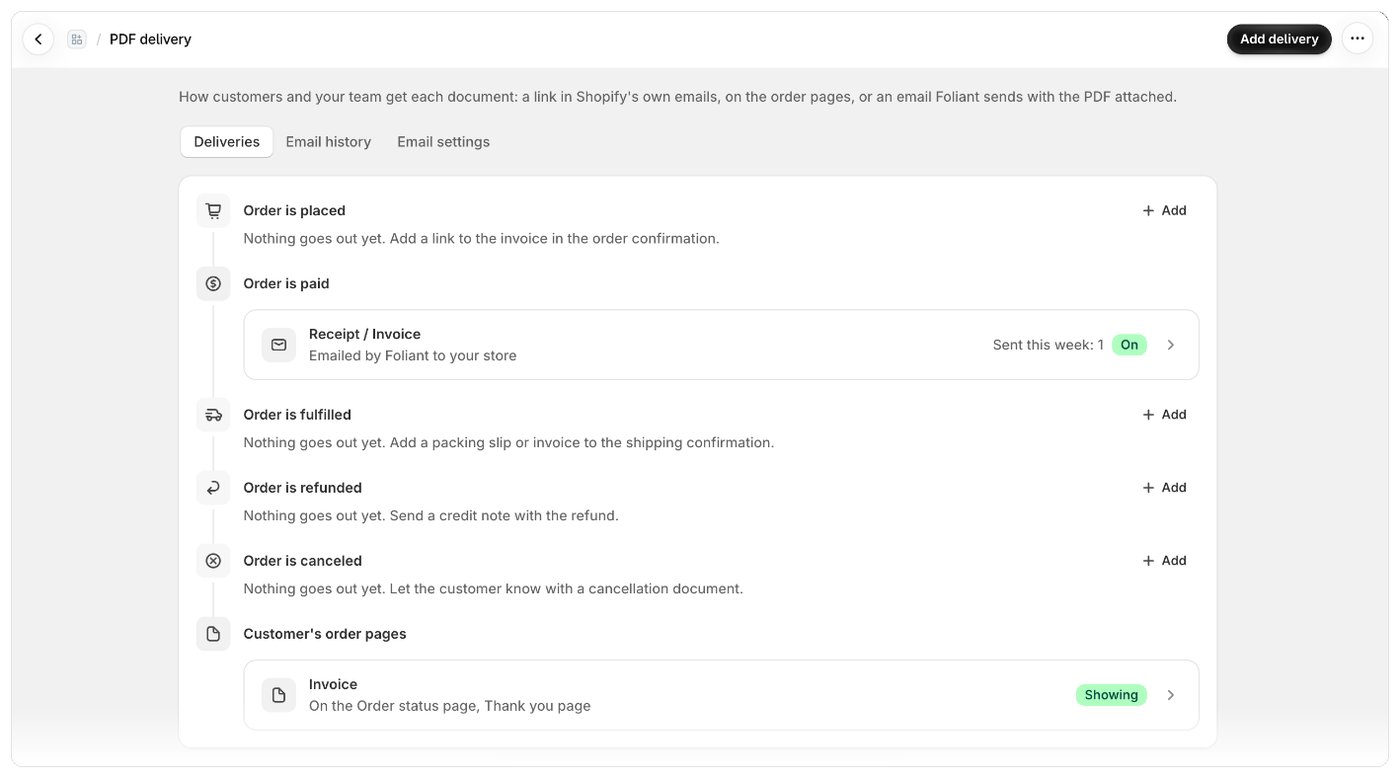
Öffnen Sie in der App-Navigation Zustellung. Die Seite hat drei Tabs:
Die Absenderadresse der E-Mails von Foliant und gesperrte Adressen finden Sie unter Einstellungen › E-Mail. Siehe Von Ihrer eigenen Domain senden.
Die Zeitleiste
Der Tab PDFs listet die Momente im Leben einer Bestellung der Reihe nach auf: Bestellung wird aufgegeben, Bestellung wird bezahlt, Bestellung wird ausgeführt, Bestellung wird erstattet, Bestellung wird storniert und Bestellseiten des Kunden werden immer angezeigt. Andere Momente – Zahlung ist fällig, Bestellung wird bearbeitet, Rückgaben und Umtausch, Bestellungsentwürfe und Von Shopify Flow gesendet – erscheinen erst, wenn zu diesem Zeitpunkt etwas zugestellt wird. Jede Zustellung ist eine Zeile mit der Vorlage, der Art des Versands (zum Beispiel „Link in der Shopify-E-Mail Bestellbestätigung“ oder „Von Foliant per E-Mail an den Kunden gesendet“) und einem Status-Badge. Wählen Sie eine Zeile aus, um ihre Einrichtung zu öffnen. Wenn zu einem Moment noch nichts versendet wird, schlägt die Zeitleiste etwas vor (zum Beispiel „Noch wird nichts versendet. Fügen Sie der Bestellbestätigung einen Link zur Rechnung hinzu.“), mit einer Schaltfläche Hinzufügen, die für diesen Moment eingerichtet ist.Status
Gut zu wissen
- Jede Art der Zustellung erzeugt dasselbe Dokument: dieselbe Vorlage, dieselben Nummern, dieselbe Datei, die Sie drucken würden.
- Links erstellen das PDF beim Öffnen, sie zeigen die Bestellung also im aktuellen Zustand (Änderungen können einige Minuten brauchen, bis sie erscheinen). E-Mails von Foliant erstellen das PDF beim Senden. Siehe So funktionieren Download-Links.
- Ihre Vorlagenliste zeigt in der Spalte Zustellung ebenfalls, wohin jede Vorlage geht, mit der Aktion Zustellung hinzufügen.
- Sammelvorlagen (Manifeste und Pickinglisten) können nicht an Kunden zugestellt werden: Drucken oder exportieren Sie sie stattdessen.