

Bevor Sie beginnen
- Halten Sie Ihr Logo als JPEG-, PNG-, WebP- oder AVIF-Datei mit bis zu 1 MB bereit.
- Ihr Logo und Ihre Akzentfarbe funktionieren in jedem Tarif. Logos nach Land gehören zum individuellen Branding, das ab Starter verfügbar ist. Siehe Tarife und Preise.
Das in Shopify festgelegte Logo und die Farbe verwenden
Wenn Sie Foliant installieren, übernimmt es das Logo und die Hauptfarbe aus den Markeneinstellungen Ihres Shops in Shopify (Einstellungen › Marke im Shopify-Adminbereich), sofern Sie diese festgelegt und in Foliant noch keine eigenen eingerichtet haben. Um sie später erneut zu übernehmen, öffnen Sie Einstellungen › Branding und wählen Sie Mein Shopify-Logo und meine Farbe verwenden. Dadurch werden Ihr Foliant-Logo und Ihre Akzentfarbe ersetzt.Logo und Farbe hinzufügen
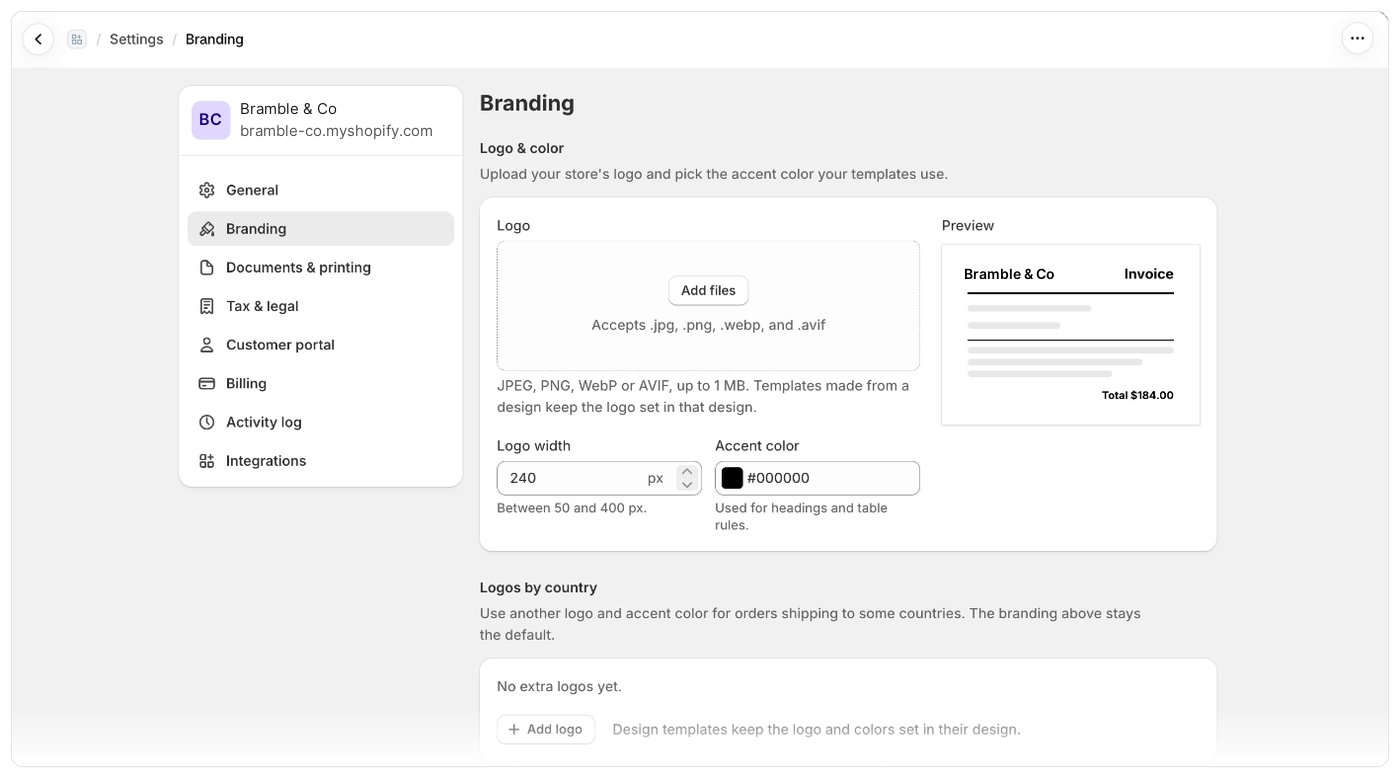
- Öffnen Sie Einstellungen › Branding. Sie gelangen auch über Branding anpassen auf der Seite Vorlagen oder über Branding einrichten in der Einrichtungsanleitung auf der Startseite dorthin.
- Ziehen Sie unter Logo & Farbe Ihr Logo auf Logo oder wählen Sie das Feld aus, um eine Datei auszuwählen.
- Geben Sie unter Logobreite (px) ein, wie breit das Logo gedruckt wird – zwischen 50 und 400 px. Der Standardwert ist 240 px.
- Wählen Sie unter Akzentfarbe eine Farbe aus oder geben Sie ihren Hex-Code ein, zum Beispiel
#1a73e8. Sie wird für Überschriften und Tabellenlinien verwendet. Der Standardwert ist Schwarz. - Prüfen Sie die Vorschau und wählen Sie dann in der Speicherleiste Speichern.
Logo ändern oder entfernen
- Um eine andere Datei zu verwenden, wählen Sie neben Ihrem Logo Ersetzen und dann Speichern.
- Um eine gerade ausgewählte, aber noch nicht gespeicherte Datei rückgängig zu machen, wählen Sie Entfernen. Ihr gespeichertes Logo wird wiederhergestellt.
- Um Ihr gespeichertes Logo zu löschen, wählen Sie daneben Entfernen. Das gilt sofort, ohne Speicherleiste, und Sie sehen Logo entfernt.
Ihr Branding in eigenen Vorlagen verwenden
Die Vorlagen von Foliant zeigen Ihr Logo und Ihre Akzentfarbe bereits an. Wenn Sie eigenes Liquid schreiben, verwenden Sie diese Variablen:Gut zu wissen
- Vorlagen, die aus einem Design erstellt wurden, behalten das Logo und die Farben dieses Designs. Siehe Designs im Überblick.
- Um für Bestellungen in bestimmte Länder ein anderes Logo und eine andere Farbe zu verwenden, fügen Sie diese auf derselben Seite unter Logos nach Land hinzu. Siehe Logos nach Land.
- Wenn das Logo zu groß ist, sehen Sie Die Datei, die Sie hochladen wollten, war zu groß (über 1 MB). Verkleinern Sie die Datei und versuchen Sie es erneut.
- Wenn Ihr Tarif kein individuelles Branding mehr enthält, werden Ihre Logos nach Land nicht mehr gedruckt. Ihr eigenes Logo und Ihre Akzentfarbe werden in jedem Tarif weiterhin gedruckt.