

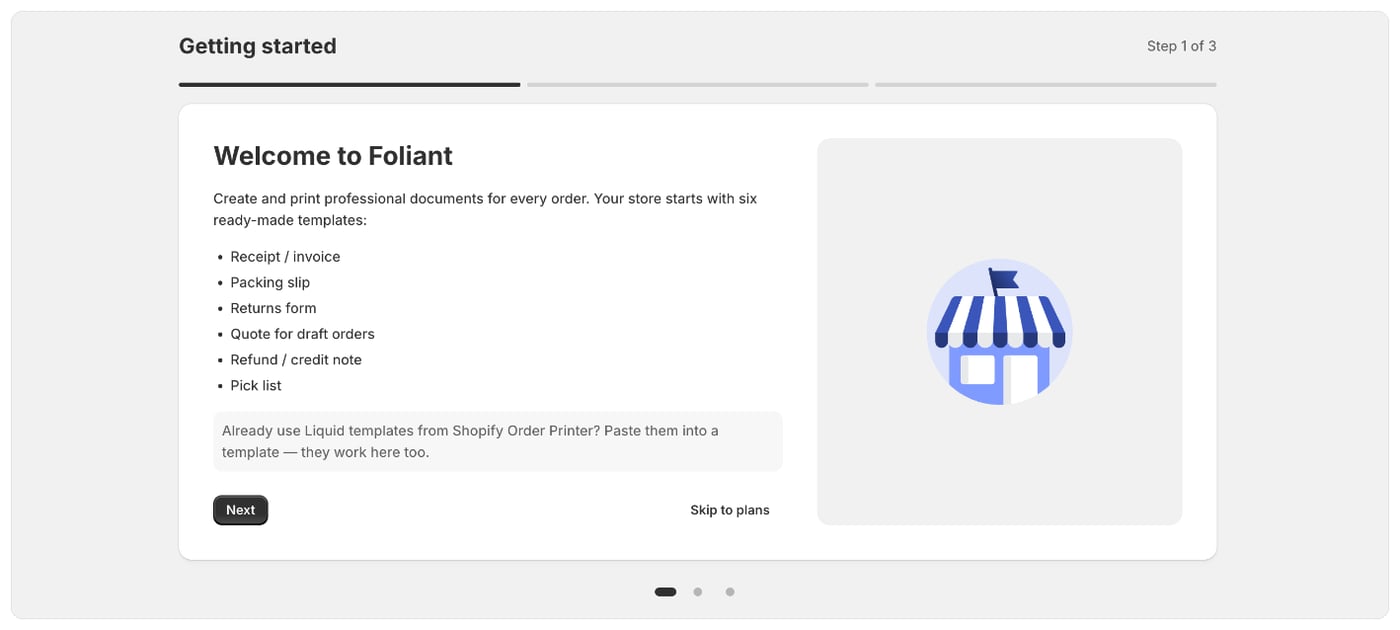
Was Foliant für Sie einrichtet
Sobald Sie Ihren Plan gewählt haben, erhält Ihr Shop sechs fertige Vorlagen in der Sprache Ihres Shops: Beleg / Rechnung, Lieferschein, Rücksendeformular, Angebot für Bestellentwürfe, Erstattung / Gutschrift und Pickliste. Sie müssen nichts erstellen, bevor Sie Ihre erste Bestellung drucken. Bei der Installation übernimmt Foliant außerdem das Logo und die Hauptfarbe aus den Markeneinstellungen Ihres Shops in Shopify (Einstellungen › Marke im Shopify-Adminbereich), sofern Sie diese festgelegt haben. Ihre Dokumente zeigen sie sofort an, in jedem Plan. Sie können sie unter Einstellungen › Branding ändern. Siehe Branding.Die Willkommensschritte
Die Willkommensseite heißt Erste Schritte und zeigt oben Schritt 1 von 4, Schritt 2 von 4 und so weiter.
So bewegen Sie sich durch die Schritte:
- Wählen Sie Nächste, um zum nächsten Schritt zu gehen, oder Zurück, um zurückzugehen. Sie können auch über die Punkte unter der Karte direkt zu einem Schritt springen.
- Wählen Sie im letzten Schritt Plan auswählen. Um von einem früheren Schritt direkt dorthin zu gelangen, wählen Sie Weiter zu den Plänen.
- Wählen Sie auf der Seite mit den Plänen einen Plan aus und bestätigen Sie ihn in Shopify.
Einen Plan wählen
Sie brauchen einen Plan, bevor Sie Foliant nutzen können, auch den Free-Plan. Bis Sie einen gewählt haben, öffnet Foliant die Seite mit den Plänen, egal welche Seite Sie aufrufen. Sie bestätigen jeden Plan in Shopify, auch Free, und Shopify rechnet kostenpflichtige Pläne mit Ihnen ab. Sie können den Plan jederzeit unter Einstellungen › Abrechnung wechseln. Siehe Pläne und Preise und Ihren Plan wechseln.Gut zu wissen
- Die Willkommensschritte sehen Sie nur einmal. Nachdem Sie Plan auswählen oder Weiter zu den Plänen gewählt haben, zeigt Foliant sie nicht mehr an.
- In einem Entwicklungsshop sind alle Funktionen kostenlos und Foliant fordert Sie nicht auf, einen Plan zu wählen. Sie können trotzdem einen wählen, um die Abrechnung zu testen.
- Wenn Ihr Plan endet (zum Beispiel, weil er gekündigt oder eine Zahlung abgelehnt wurde), leitet Foliant Sie wieder zur Seite mit den Plänen, bis Sie einen Plan wählen.
- Wenn ein Shop zu oft deinstalliert und neu installiert wird, pausiert Foliant ihn und zeigt Vorübergehend gesperrt an. Wenden Sie sich an den Support, um wieder Zugriff zu erhalten.