

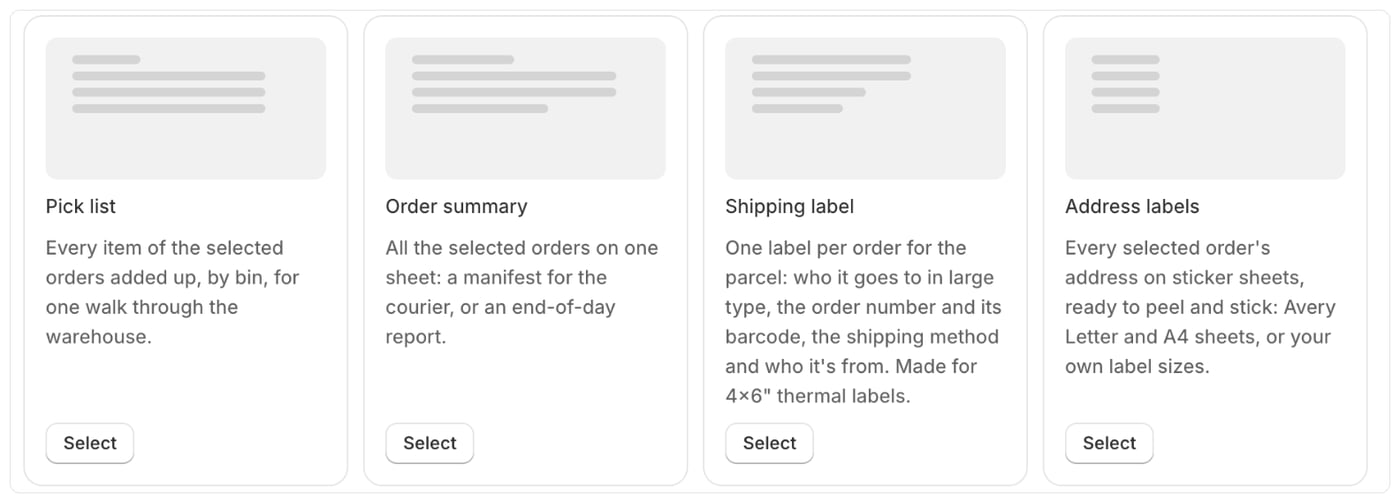
Etikettenvorlage hinzufügen
- Gehen Sie zu Vorlagen und erstellen Sie eine Vorlage. Siehe Vorlage erstellen.
- Wählen Sie unter Code die Option Versandetikett oder Adressetiketten.
Versandetikett
Drucken Sie es wie jedes andere Dokument: Wählen Sie die Bestellungen aus und klicken Sie auf Drucken. Jede Bestellung erhält ihr eigenes Etikett.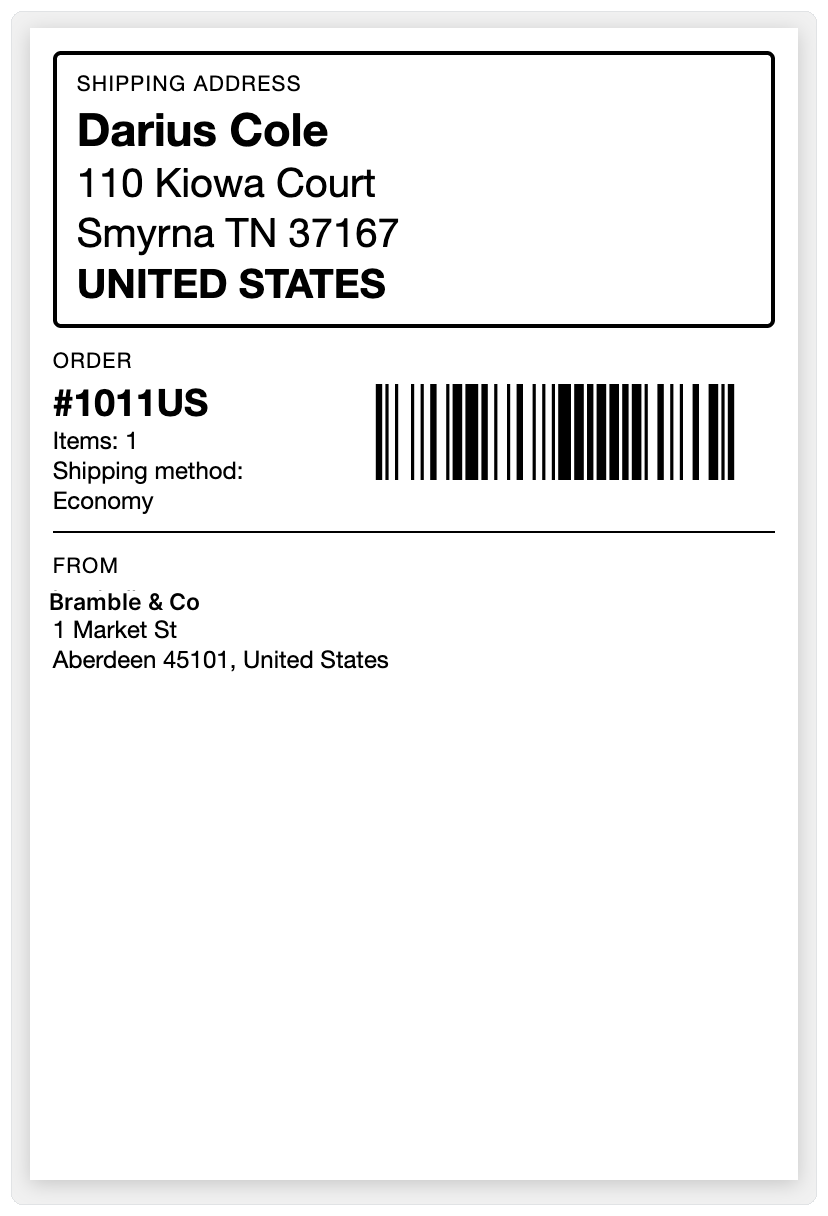
false, etwa SETTING_show_phone oder SETTING_show_from.
Adressetiketten
Adressetiketten werden einmal für alle ausgewählten Bestellungen gedruckt: Wählen Sie die Bestellungen auf der Seite Bestellungen aus und drucken Sie, wie bei einer Pickliste. Sie sind in den Tarifen enthalten, die Manifeste und Picklisten umfassen. Siehe Tarife und Leistungen.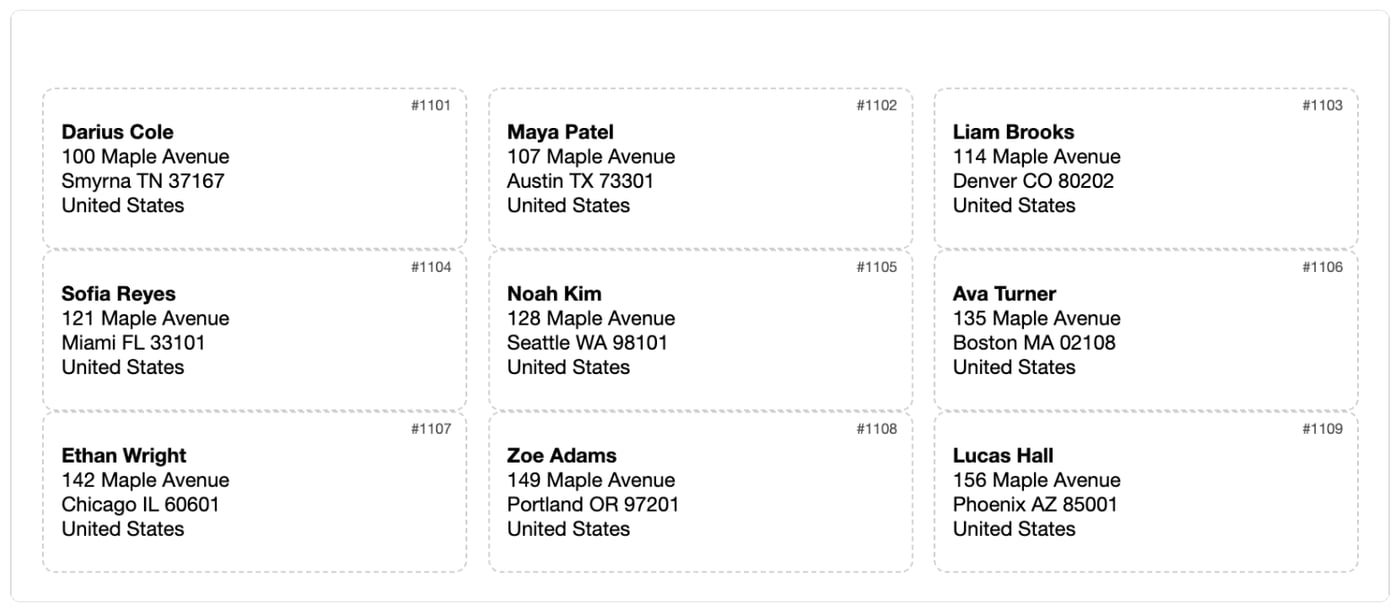
SETTING_sheet weit oben in der Vorlage:
Stellen Sie das Papierformat der Vorlage in ihren Einstellungen passend zum Bogen ein (Letter oder A4).
Weitere Einstellungen:
- Verbrauchte Etiketten:
SETTING_skip_labelsüberspringt Etiketten, die vom ersten Bogen bereits abgezogen wurden. So können Sie einen angebrochenen Bogen verwenden. - Welche Adresse:
SETTING_addressist"shipping"(die Rechnungsadresse, wenn eine Bestellung keine Lieferadresse hat) oder"billing". - Bestellnummer:
SETTING_show_order_namedruckt sie klein in die Ecke jedes Etiketts. - Abholungen: Bestellungen zur Abholung vor Ort werden weggelassen, da nichts verschickt wird. Setzen Sie
SETTING_skip_pickupsauffalse, um sie einzuschließen. - Eigener Bogen: Legen Sie mit
SETTING_sheet = "custom"die Anzahl der Etiketten nebeneinander und untereinander, Breite und Höhe eines Etiketts, den oberen und linken Rand des Bogens sowie die Abstände fest, alles in Millimetern.
Gut zu wissen
- Drucken Sie Adressetiketten mit 100 % Skalierung (ohne „An Seite anpassen“), damit sie genau auf die Aufkleber passen.
- Bestellungen ganz ohne Adresse werden bei den Adressetiketten weggelassen.