

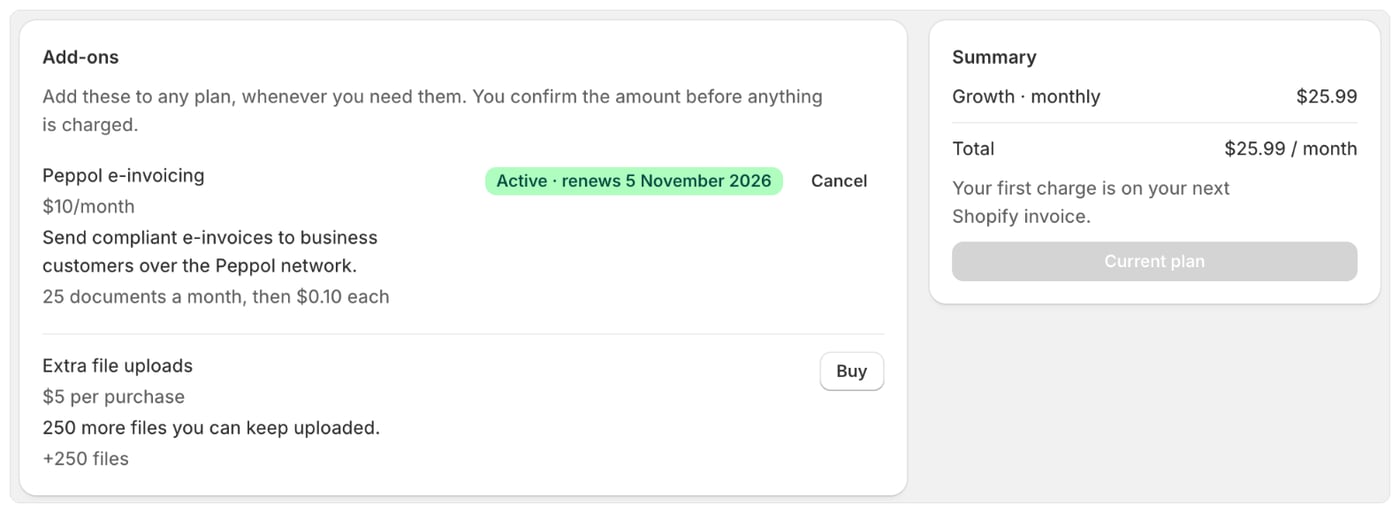
Arten von Add-ons
Die Preise gelten mit Stand Oktober 2026; die Tarifseite zeigt immer die aktuellen. Manche Add-ons sind nur in bestimmten Tarifen verfügbar. Wenn ein Add-on in Ihrem Tarif nicht verfügbar ist, steht beim Add-on Dieses Add-on ist in Ihrem Tarif nicht verfügbar.
Bevor Sie beginnen
- Sie brauchen zuerst einen Tarif. Add-ons erscheinen, sobald Sie einen gewählt haben.
- Ein Add-on wird als Nutzung berechnet und braucht daher Spielraum in Ihrem Ausgabenlimit. Reicht dieser nicht, genehmigen Sie beim Kauf ein höheres Limit. Siehe Ihr Ausgabenlimit.
Ein Add-on kaufen
- Gehen Sie zu Einstellungen › Abrechnung und wählen Sie Add-ons verwalten. Die Tarifseite öffnet sich bei Add-ons.
- Wählen Sie neben dem Add-on Zu meinem Tarif hinzufügen (monatlich) oder Kaufen (einmalig).
- Prüfen Sie das Fenster. Es zeigt Das ist enthalten, den Betrag unter Jetzt berechnet und wann verlängert wird, zum Beispiel Anteilig für den Rest dieses Abrechnungszeitraums, danach 10,00 $ alle 30 Tage ab einem Datum. Außerdem zeigt es, wie viel von Ihrem Ausgabenlimit übrig ist.
- Bestätigen Sie:
- Wenn Ihr Ausgabenlimit genug Spielraum hat, wählen Sie im Fenster Zu meinem Tarif hinzufügen oder Kaufen. Das Add-on wird sofort hinzugefügt, und eine Meldung bestätigt Hinzugefügt: das Add-on.
- Wenn nicht, wählen Sie Ausgabenlimit erhöhen und kaufen und genehmigen Sie dann das höhere Limit in Shopify.
- Bei einem Tarif, für den Sie die Abrechnung noch nicht genehmigt haben, wählen Sie Weiter zu Shopify und genehmigen Sie zuerst die Abrechnung. Im Tarif Free weist das Fenster darauf hin: Für Ihren Tarif selbst fallen keine Kosten an.
Ein monatliches Add-on kündigen
- Gehen Sie zu Einstellungen › Abrechnung und wählen Sie Add-ons verwalten.
- Wählen Sie neben dem Add-on Kündigen.
- Wählen Sie zur Bestätigung Add-on kündigen.
Add-on-Status
Wenn ein Add-on pausiert ist
Wenn die Verlängerung eines monatlichen Add-ons nicht berechnet werden kann, pausiert Foliant es, statt Sie etwas schulden zu lassen. Seine Funktionen stoppen, bis Sie es fortsetzen. Die Startseite und die Abrechnungsseite zeigen Pausiert: das Add-on*. Wir konnten die Verlängerung für diesen Zeitraum nicht berechnen.* mit dem Grund:
Wenn Sie fortsetzen, wird das Add-on ab diesem Moment berechnet. Für die Zeit, in der es pausiert war, wird Ihnen nie etwas berechnet.
Add-ons und Tarifwechsel
Add-ons gehören zu Ihrem Shop, nicht zu Ihrem Tarif. Wenn Sie den Tarif wechseln, kommen sie mit, und Ihr neues Ausgabenlimit berücksichtigt sie. Wenn ein monatliches Add-on in Ihrem neuen Tarif nicht verfügbar ist, endet es bei seiner nächsten Verlängerung.Add-ons während eines kostenlosen Testzeitraums
Jedes Add-on legt fest, was während eines Testzeitraums passiert: kostenlos bis zum Ende des Testzeitraums, sofort berechnet oder erst nach dem Testzeitraum verfügbar. Siehe Kostenloser Testzeitraum.Gut zu wissen
- Sie können jedes monatliche Add-on nur einmal gleichzeitig haben. Wenn Sie es bereits haben, zeigt Foliant Sie haben dieses Add-on bereits.
- Wenn Ihre Shopify-Abrechnung eingefroren ist, können Sie keine Add-ons kaufen, bis das geklärt ist: Ihre Shopify-Abrechnung ist eingefroren. Bezahlen Sie Ihre Shopify-Rechnung und versuchen Sie es dann erneut.
- Wenn sich der Preis ändert, während das Fenster geöffnet ist, bittet Foliant Sie, den neuen Betrag zu prüfen und erneut zu bestätigen. Ihnen wird nie mehr berechnet als der Betrag, den Sie bestätigt haben.
- Wenn Sie mehrmals auf Bestätigen klicken, wird nicht doppelt gekauft.
- Die Karte Add-ons auf der Abrechnungsseite listet jedes gekaufte Add-on mit seinen Gebühren und deren Status auf.
- Wenn Sie Foliant deinstallieren, enden Ihre Add-ons.