

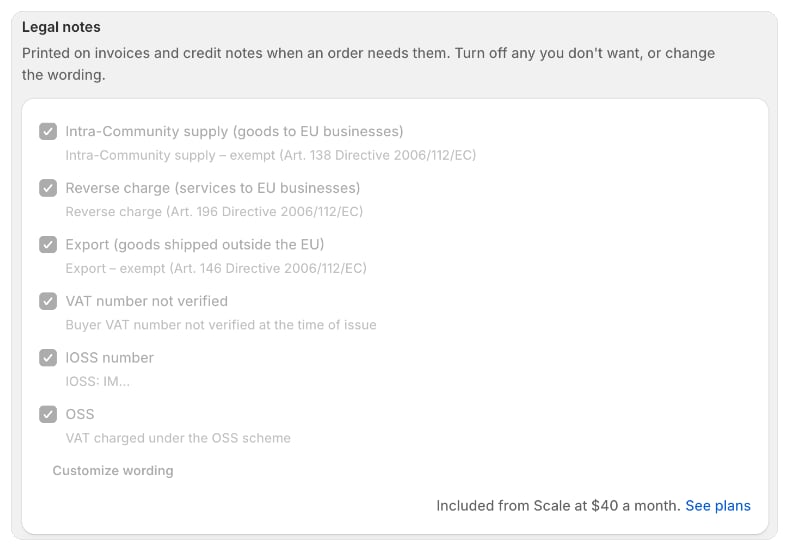
So sieht eine gesperrte Funktion aus
Wird kein Tarif und kein Add-on genannt, lautet der Hinweis In einem höheren Tarif verfügbar. oder Tarif upgraden.
Wo Sie Sperren sehen können
Mit den Standardtarifen von Foliant sehen Sie Sperren typischerweise bei:- Dem visuellen Vorlagen-Editor, hochgeladenen Schriften und gemeinsamen Abschnitten.
- E-Mails, die Foliant mit dem PDF versendet (PDF-Versand).
- Manifesten und Picklisten. In einem Tarif ohne sie steht auf der Druckseite Ihr Tarif enthält keine Manifeste und Picklisten, daher wird dieses Dokument nicht gedruckt.
- Bestellungen verpacken (Verpackungsprüfung), wo stattdessen eine Freischaltseite erscheint.
- Der Steuer-Compliance unter Einstellungen › Steuern & Recht.
- Peppol-E-Rechnungen, die mit dem zugehörigen Add-on kommen.
Meldungen, wenn etwas abgelehnt wird
Wenn Sie etwas versuchen, das Ihr Tarif nicht erlaubt, erscheint oben auf der Seite ein Banner. Es erklärt, was passiert ist, und bietet den nächsten Schritt an. Es verschwindet, wenn Sie zu einer anderen Seite wechseln, oder Sie können es schließen.Eine Funktion freischalten
- Wählen Sie bei der Sperre oder im Banner Pläne ansehen, Upgrade auf Tarif oder Holen: Add-on.
- Auf der Tarifseite ist der Tarif oder das Add-on, das die Funktion freischaltet, bereits ausgewählt.
- Führen Sie das Upgrade durch oder kaufen Sie das Add-on. Siehe Tarif ändern oder Add-ons.