

Bevor Sie beginnen
- Richten Sie zuerst Ihr Haupt-Branding ein. Siehe Branding.
- Logos nach Land gehören zum individuellen Branding. Wenn Ihr Tarif kein individuelles Branding enthält, wird dieser Bereich ausgegraut angezeigt. Siehe Tarife und Preise.
Ein Logo für bestimmte Länder hinzufügen
- Öffnen Sie Einstellungen › Branding und scrollen Sie zu Logos nach Land.
- Wählen Sie Logo hinzufügen.
- Geben Sie unter Name einen Namen für sich selbst ein, zum Beispiel „EU-Unternehmen“. Kunden sehen ihn nicht.
- Fügen Sie unter Länder jedes Land hinzu, für das dieses Logo gilt.
- Fügen Sie unter Logo eine Logodatei hinzu (JPEG, PNG, WebP oder AVIF, bis zu 1 MB). Wenn Sie diesen Schritt überspringen, behalten die Dokumente Ihr Hauptlogo, bis Sie eines hinzufügen.
- Legen Sie Logobreite und Akzentfarbe fest.
- Wählen Sie Speichern. Sie sehen Logo gespeichert.
So wählt Foliant das Logo aus
Für jede Bestellung prüft Foliant das Lieferland:- Wenn das Lieferland in einem Ihrer Logos nach Land enthalten ist, verwendet das Dokument dieses Logo, diese Logobreite und diese Akzentfarbe.
- Wenn die Bestellung keine Lieferadresse hat, verwendet Foliant stattdessen das Rechnungsland.
- Andernfalls verwendet das Dokument Ihr Haupt-Branding.
Ein Logo bearbeiten oder löschen
- Um ein Logo zu ändern, wählen Sie in seiner Zeile Bearbeiten, nehmen Sie Ihre Änderungen vor und wählen Sie Speichern. Um nur das Bild zu löschen, wählen Sie im Bearbeitungsfenster Logo entfernen.
- Um es zu löschen, wählen Sie in seiner Zeile Löschen und zur Bestätigung erneut Löschen. Bestellungen in die zugehörigen Länder verwenden dann wieder Ihr Haupt-Branding. Sie sehen Logo gelöscht.
Gut zu wissen
- Die Liste zeigt, für welche Länder jedes Logo gilt, zum Beispiel „Bestellungen nach Deutschland, Frankreich“.
- Vorlagen, die aus einem Design erstellt wurden, behalten das Logo und die Farben aus ihrem Design, unabhängig vom Land.
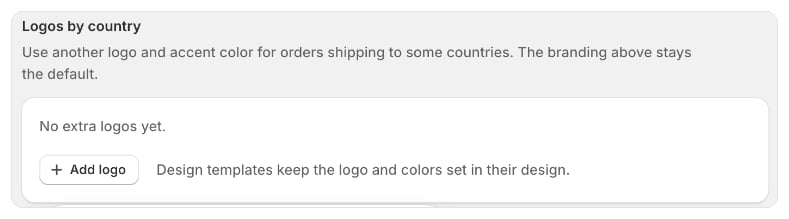
- Wenn noch keine Logos eingerichtet sind, zeigt der Bereich Noch keine weiteren Logos.