

Bevor Sie beginnen
- Die Sperre gilt nur für nummerierte Dokumente. Schalten Sie in der Dokumentnummerierung Rechnungen nummerieren ein (und Gutschriften nummerieren, wenn Sie Gutschriften nutzen).
- Mindestens eine Vorlage muss als Dokumenttyp Rechnung oder Gutschrift haben. Angebote werden nie gesperrt.
- Prüfen Sie Ihre Rechnungsvorlage, bevor Sie die Sperre einschalten. Danach ausgestellte Rechnungen behalten das Aussehen und die Angaben, die sie beim Ausstellen hatten.
Gesperrte Rechnungen einschalten
- Gehen Sie in Foliant zu Einstellungen › Dokumente & Drucken.
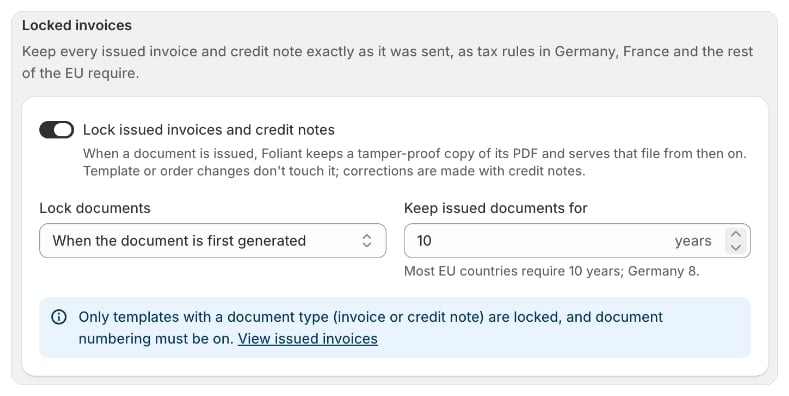
- Schalten Sie unter Gesperrte Rechnungen die Option Ausgestellte Rechnungen und Gutschriften sperren ein.
- Wählen Sie unter Dokumente sperren, wann Dokumente gesperrt werden (siehe unten).
- Legen Sie unter Ausgestellte Dokumente aufbewahren für die Dauer in Jahren fest.
- Klicken Sie auf Speichern.
Festlegen, wann Dokumente gesperrt werden
Solange ein Dokument nicht ausgestellt ist, erstellt Foliant es wie jedes andere Dokument immer wieder neu aus der aktuellen Bestellung und Vorlage.
Wie lange ausgestellte Dokumente aufbewahrt werden
Ausgestellte Dokumente aufbewahren für ist eine Anzahl von Jahren zwischen 1 und 30. Der Standardwert ist 10. Wie lange Sie Rechnungen aufbewahren müssen, hängt von Ihrem Land ab. Fragen Sie dazu Ihre Steuerberatung. Die Dauer wird für jedes Dokument beim Ausstellen festgelegt. Wenn Sie sie später ändern, behalten bereits ausgestellte Dokumente die Dauer, mit der sie ausgestellt wurden. Siehe Archiv herunterladen und Aufbewahrungsdauer von Dokumenten.Was ein gesperrtes Dokument festhält
- Das PDF genau so, wie es ausgestellt wurde, Byte für Byte.
- Die Bestelldaten, aus denen es erstellt wurde, und die verwendete Vorlagenversion.
- Ihre rechtlichen Angaben, wie sie damals gedruckt wurden. Wenn Sie sie später unter Einstellungen › Steuern & Recht ändern, ändern sich ausgestellte Rechnungen nicht.
Sperre ausschalten
Schalten Sie Ausgestellte Rechnungen und Gutschriften sperren aus und speichern Sie. Neue Rechnungen werden dann nicht mehr gesperrt. Bereits ausgestellte Dokumente bleiben gesperrt: Foliant liefert weiterhin ihr gespeichertes PDF aus, und sie bleiben auf der Seite Ausgestellte Rechnungen. Die Seite zeigt dann „Die Sperre ist ausgeschaltet, daher werden neue Rechnungen nicht gesperrt. Bereits ausgestellte Dokumente bleiben gesperrt.“Gut zu wissen
- Jede Bestellung hat eine ausgestellte Rechnung, egal mit welcher Rechnungsvorlage Sie sie öffnen.
- Wird die Bestellung einer gesperrten Rechnung storniert, wird die Rechnung nicht ungültig gemacht. Sie bleibt wie ausgestellt, und die Erstattung wird mit einer Gutschrift korrigiert.
- Nachdem Sie die Sperre eingeschaltet haben, enthält der Abschnitt Gesperrte Rechnungen einen Link zu Ausgestellte Rechnungen ansehen.
- In den Tarifen Starter, Growth und Scale kann derselbe Abschnitt jedem ausgestellten Dokument E-Rechnungsdaten (ZUGFeRD / Factur-X) hinzufügen. Siehe E-Rechnungsdaten zu ausgestellten Rechnungen hinzufügen.