

PDF prüfen
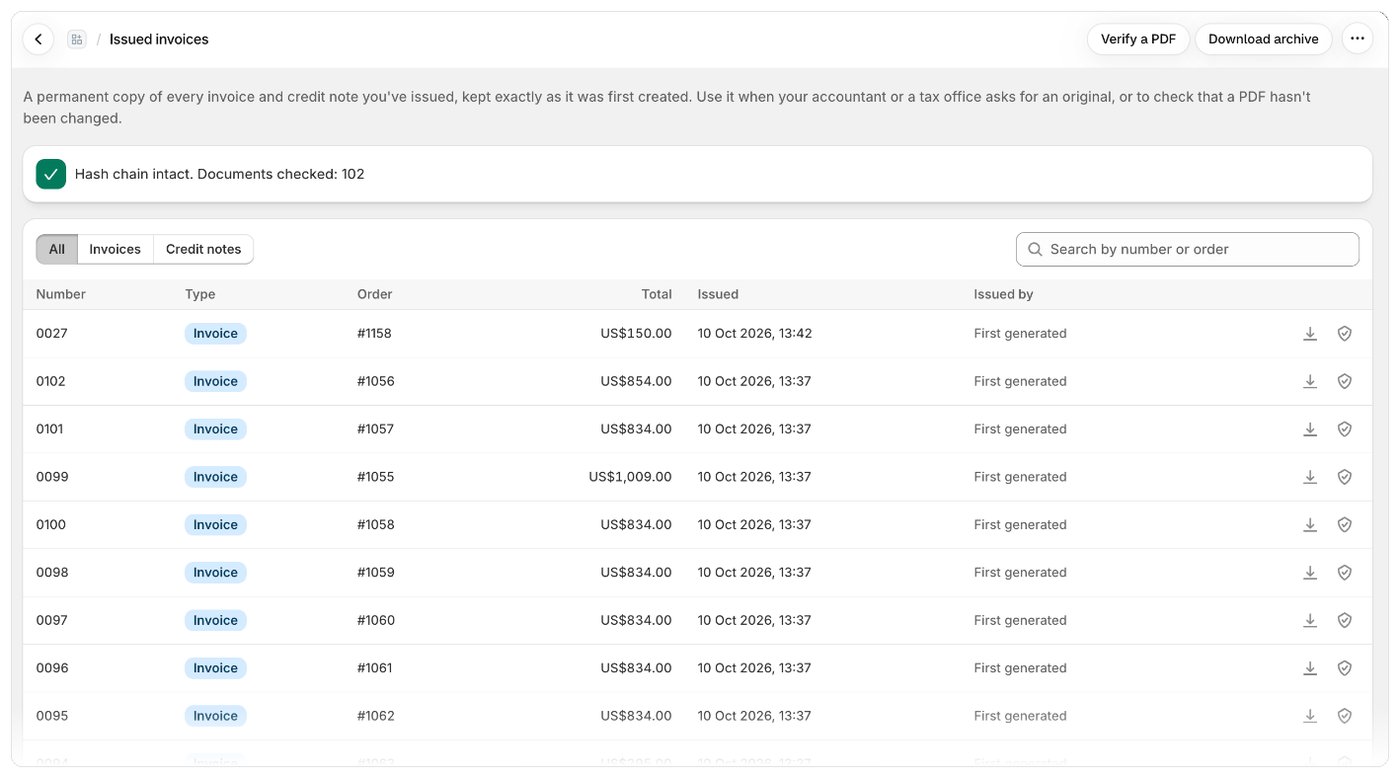
- Öffnen Sie in Foliant Ausgestellte Rechnungen.
- Klicken Sie oben auf der Seite auf PDF prüfen.
- Ziehen Sie die Datei in Zu prüfendes PDF oder klicken Sie, um sie auszuwählen. Es muss eine PDF-Datei sein.
- Klicken Sie auf Prüfen.
In beiden Fällen zeigt Foliant unter dem Ergebnis den SHA-256-Hash der Datei an, damit Sie ihn für Ihre Unterlagen notieren können.
Warum eine echte Rechnung „Keine Übereinstimmung“ anzeigen kann
Die Prüfung vergleicht die exakte Datei. Ein PDF, das geöffnet und erneut gespeichert, als PDF gedruckt oder durch ein Programm geschickt wurde, das Dateien verändert, stimmt nicht mehr überein, auch wenn es gleich aussieht. Laden Sie das Original erneut von der Seite Ausgestellte Rechnungen herunter, um eine übereinstimmende Datei zu erhalten.Die Hash-Kette
Der Datensatz jedes ausgestellten Dokuments enthält einen Hash des vorherigen Datensatzes. So bilden Ihre ausgestellten Dokumente eine Kette. Wird ein gespeichertes Dokument, sein Gesamtbetrag oder seine Nummer geändert oder ein Dokument gelöscht, ist die Kette ab dieser Stelle unterbrochen. Jedes Mal, wenn Sie Ausgestellte Rechnungen öffnen, prüft Foliant die gesamte Kette:- Jedes ausgestellte Dokument ist unverändert, mit der Anzahl der geprüften Dokumente. Alles ist so, wie es ausgestellt wurde.
- Ein Dokument wurde nach der Ausstellung geändert: Ab dem genannten Dokument stimmt ein gespeichertes Dokument oder sein Datensatz nicht mehr mit dem überein, was Foliant ausgestellt hat. Wenden Sie sich an den Support.
Gut zu wissen
- Das Archiv, das Sie unter Ausgestellte Rechnungen herunterladen, enthält in seinem Manifest den PDF-Hash und den Datensatz-Hash jedes Dokuments. So können Sie diese auch ohne Foliant prüfen. Siehe Archiv herunterladen und wie lange Dokumente aufbewahrt werden.
- Den Hash eines Dokuments sehen Sie auch, wenn Sie mit der Maus auf das Schild-Symbol in seiner Zeile zeigen.