

Die Seite „Pläne“ öffnen
Sie haben folgende Möglichkeiten:- Gehen Sie zu Einstellungen › Abrechnung und wählen Sie Plan ändern.
- Wählen Sie auf der Startseite in der Karte Ihr Plan die Option Pläne ansehen.
- Wählen Sie Pläne ansehen oder Pläne vergleichen, wo immer Foliant diese Optionen anbietet, zum Beispiel bei einer gesperrten Funktion.
Eine Plankarte lesen
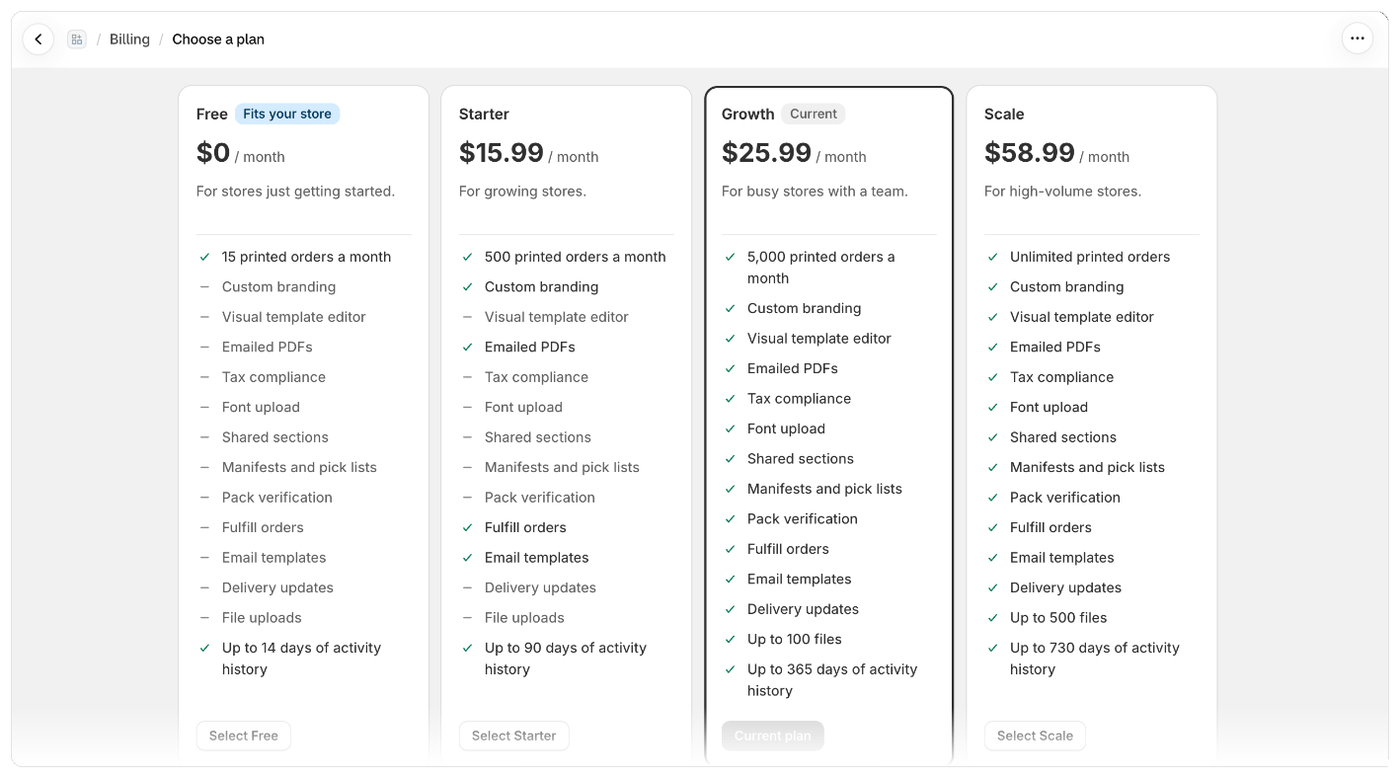
Jede Plankarte zeigt:- Den Namen des Plans. Ihr Plan ist mit Aktuell markiert, der Plan, der zu Ihrem aktuellen Volumen passt, mit Passt zu Ihrem Shop.
- Den Preis / Monat und eine kurze Beschreibung.
- Jede Funktion, die die Pläne bieten, eine pro Zeile. Ein Häkchen bedeutet, dass der Plan sie enthält, gegebenenfalls mit der Menge (zum Beispiel 500 gedruckte Bestellungen pro Monat). Ein Strich bedeutet, dass sie nicht enthalten ist.
- Eine Schaltfläche: Plan auswählen, Plan behalten bei Ihrem aktuellen Plan oder Aktueller Plan, sobald er ausgewählt ist.
Die Pläne
Dies sind die Pläne von Foliant mit Stand Oktober 2026. Preise, Limits und Leistungsumfang können sich ändern. Auf der Seite „Pläne“ sehen Sie, was heute für Ihren Shop gilt.
Das Ausgabenlimit gilt pro 30 Tage und umfasst nur Nutzung, die Sie selbst wählen, etwa Add-ons. Siehe Ihr Ausgabenlimit. Das Limit für Datei-Uploads gibt an, wie viele Dateien Sie hochgeladen behalten können. Das Add-on Extra file uploads erhöht es.
Bei Starter und Growth stoppt nichts, wenn Sie Ihre enthaltenen gedruckten Bestellungen überschreiten. Foliant schlägt Ihnen dann einen größeren Plan vor.
Was die Funktionen leisten:
Drucken, Exporte (einschließlich Bestelldaten), die Druckmarkierung, der Vorlagenverlauf, Wasserzeichen, das Kundenportal und die Rechnungsnummerierung sind in jedem Plan verfügbar.
Add-ons
Add-ons erweitern einen Plan um Funktionen oder Kapazität. Sie kaufen sie separat auf derselben Seite unter Add-ons. Zum Beispiel ist Peppol e-invoicing ein monatliches Add-on, und Extra file uploads wird einmalig gekauft und erlaubt mehr Dateien. Siehe Add-ons.Die Übersicht
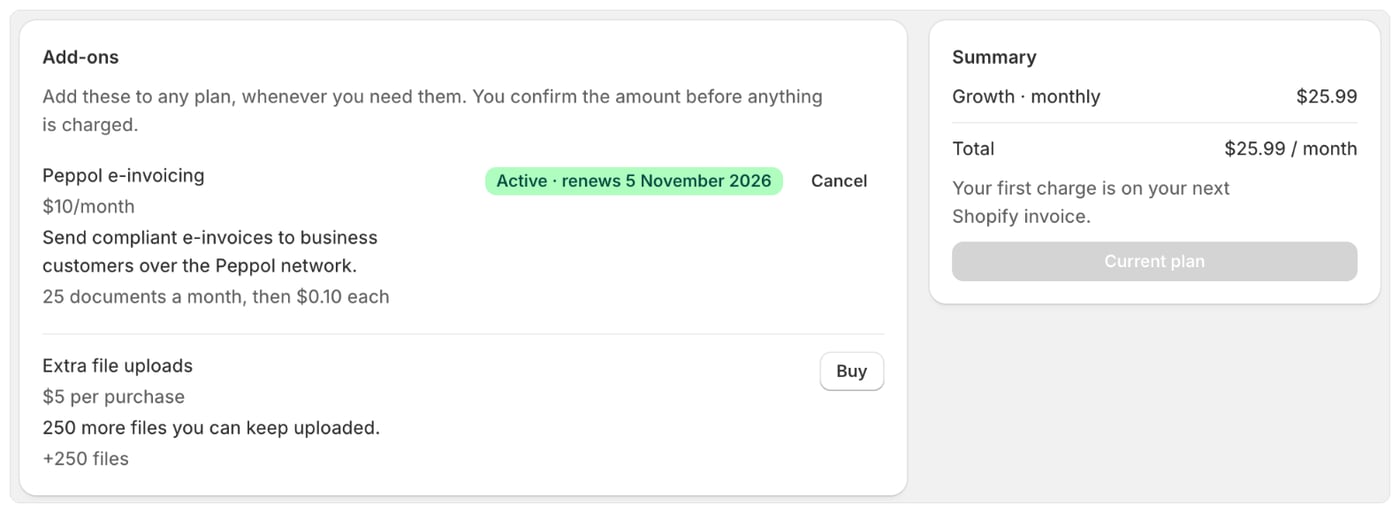
- Den Plan, seinen monatlichen Preis und den Betrag unter Gesamt.
- Ob es einen kostenlosen Testzeitraum gibt (zum Beispiel 14 Tage kostenlos testen. Sie zahlen erst nach Ablauf des Testzeitraums.), Für den Plan selbst fallen keine Kosten an. beim Free-Plan oder Die erste Belastung erscheint auf Ihrer nächsten Shopify-Rechnung.
- Die Schaltfläche, um fortzufahren: meist Weiter zu Shopify, wo Sie die Belastung genehmigen.
- Upgrades gelten sofort. Downgrades gelten ab Ihrem nächsten Abrechnungsdatum oder sofort während eines kostenlosen Testzeitraums.
- Bestelllimits werden in jedem Abrechnungszeitraum zurückgesetzt.
- Ihr Preis bleibt gleich, solange Sie diesen Plan nutzen.
Gut zu wissen
- Alle Pläne werden monatlich abgerechnet (alle 30 Tage).
- Die Dauer des Testzeitraums wird auf der Seite „Pläne“ angezeigt und kann variieren. Siehe Kostenloser Testzeitraum.
- Wenn Sie einen Entwicklungsshop nutzen, sind alle Funktionen kostenlos und Sie benötigen keinen kostenpflichtigen Plan.