

Woher nutzungsbasierte Gebühren kommen
Die Seite „Tarife“ und das Add-on zeigen diese Preise vor dem Kauf an, zum Beispiel 0,10 $ pro Dokument. Nutzungsbasierte Gebühren erscheinen auf Ihrer Shopify-Rechnung.
Das Ausgabenlimit der einzelnen Tarife
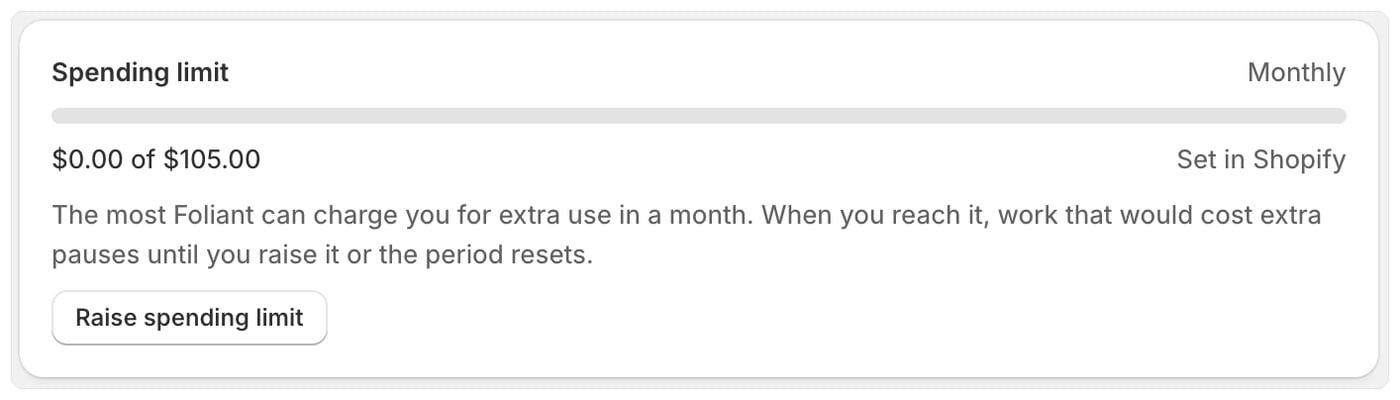
Ab Oktober 2026 hat jeder Tarif dieses Ausgabenlimit. Unter Einstellungen › Abrechnung sehen Sie Ihres auf der Karte Ausgabenlimit.
Das Limit ist nur Spielraum für Nutzung, die Sie selbst wählen, etwa Add-ons. Ihre Tarife selbst berechnen nie Nutzung: Wenn Sie mehr Bestellungen drucken, als Ihr Tarif enthält, kostet das nichts extra. Wenn Sie ein Add-on kaufen, schafft Ihr Limit Platz dafür, und Sie können das Limit jederzeit erhöhen.
Ihr Ausgabenlimit ansehen
Gehen Sie zu Einstellungen › Abrechnung. Die Karte Ausgabenlimit zeigt:- Einen Balken und den in diesem Monat genutzten Betrag, zum Beispiel 4,00 .
- In Shopify festgelegt: Das Limit ist Teil Ihrer Genehmigung in Shopify.
- Ausgabenlimit erhöhen.
Ihr Ausgabenlimit erhöhen
- Gehen Sie zu Einstellungen › Abrechnung.
- Wählen Sie auf der Karte Ausgabenlimit die Option Ausgabenlimit erhöhen.
- Geben Sie unter Ausgabenlimit erhöhen das Neue Ausgabenlimit ein. Es muss höher sein als Ihr aktuelles Limit, das unter dem Feld angezeigt wird.
- Wählen Sie Weiter zu Shopify.
- Genehmigen Sie das neue Limit in Shopify.
Wenn Sie das Limit erreichen
Wenn die nutzungsbasierten Gebühren dieses Monats Ihr Limit erreichen, werden Vorgänge pausiert, die zusätzlich kosten würden. Foliant zeigt auf der Startseite und auf der Seite „Abrechnung“ ein Banner an: Pausiert: die Funktion, und Sie haben Ihr Ausgabenlimit von Limit für diesen Monat erreicht. Erhöhen Sie es in Shopify, um weiterzumachen, oder warten Sie bis zum Datum. Das Banner enthält Ausgabenlimit erhöhen. Was weiterhin funktioniert:- Alles, was nichts extra kostet.
- Die Download-Links Ihrer Kunden und die E-Mails, die Foliant sendet.
- Nachdrucke von Bestellungen, die in diesem Zeitraum bereits gezählt wurden.
Ein Add-on kurz vor dem Limit kaufen
Wenn Sie ein Add-on kaufen und Ihr Limit nicht genug Spielraum dafür hat, weist das Kauffenster darauf hin, zum Beispiel Ihr Ausgabenlimit hat in diesem Zeitraum nur noch 2,00 , dann wird das Add-on gekauft. Wählen Sie Ausgabenlimit erhöhen und kaufen, genehmigen Sie in Shopify, und das Add-on wird hinzugefügt, wenn Sie zurückkehren. Siehe Add-ons.Status von nutzungsbasierten Gebühren
Ihr Abrechnungsverlauf listet jede nutzungsbasierte Gebühr auf und zeigt, was damit passiert ist:Gut zu wissen
- Auch Free hat ein Ausgabenlimit, das mit dem Tarif genehmigt wird. Es deckt Add-ons ab, die Sie im Free-Tarif kaufen. Free berechnet nie Gebühren für gedruckte Bestellungen.
- Wenn Sie Foliant deinstallieren, wird Nutzung, die Shopify noch nicht berechnet hat, verworfen.
- Nutzung aus einem Tarif, den Sie gerade gewechselt haben, kann bis zum Ende des Abrechnungszeitraums von Shopify auf das Limit dieses Zeitraums angerechnet werden, weil Shopify sie in den neuen Tarif übernimmt.