

Den Editor öffnen
- Gehen Sie in Foliant zu Vorlagen.
- Öffnen Sie das Menü Aktionen der Vorlage und wählen Sie Vorlage bearbeiten. Sie können auch die Seite Einstellungen der Vorlage öffnen und dort auf Vorlage bearbeiten klicken.
Was Sie sehen
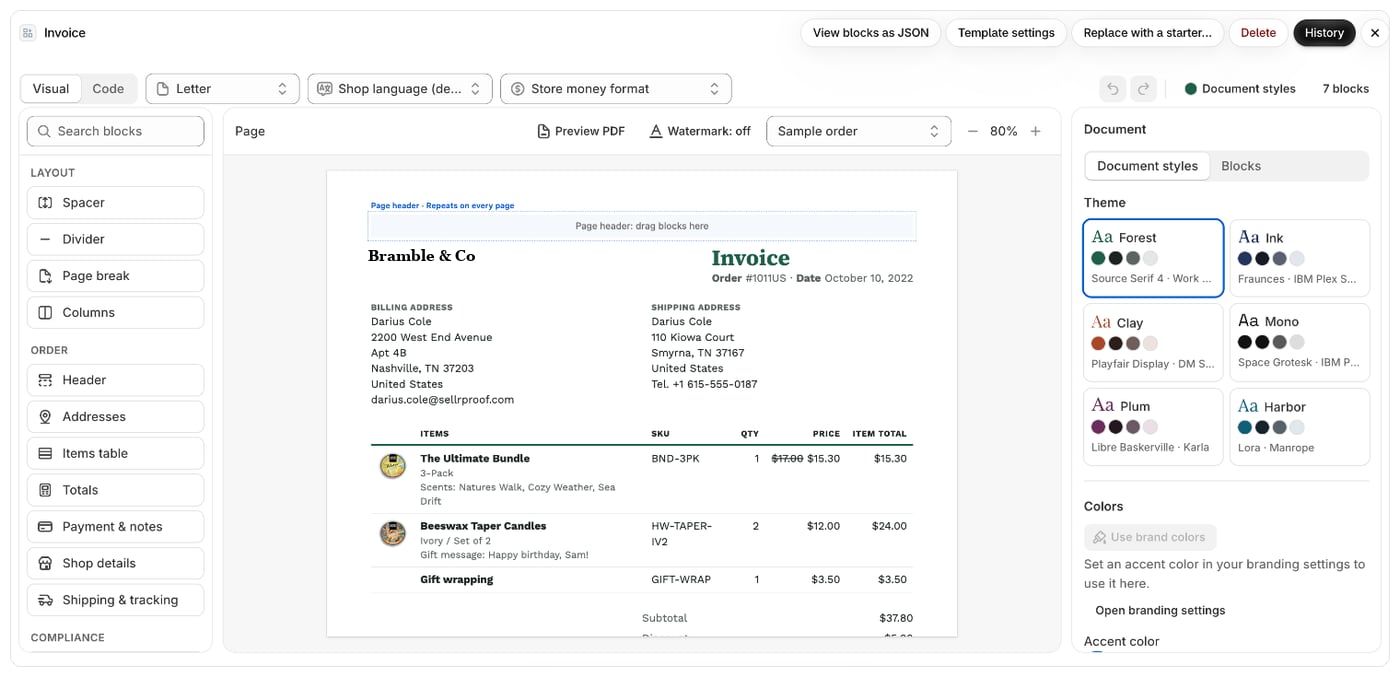
Die obere Leiste zeigt den Namen der Vorlage und diese Aktionen:
Die Zeile unter der oberen Leiste enthält:
- Den Modusschalter: Visuell und Code. Siehe Zwischen Visuell und Code wechseln.
- Papier, Dokumentsprache, Zweite Sprache (Code-Vorlagen) und Zahlenformat des Dokuments. Diese werden mit der Vorlage gespeichert. Siehe Vorschau, Papierformat und Zoom und Datumsangaben, Sprachen und Übersetzungen.
- Das Badge Veröffentlicht oder Entwurf – unveröffentlichte Änderungen, wenn eine Veröffentlichung erforderlich ist.
- Ein Badge Ungespeicherte Änderungen, solange Sie Änderungen zu speichern haben.
- Im visuellen Editor: Rückgängig, Wiederholen, Dokumentstile und die Anzahl der Blöcke.
- Visuell: links die Blockpalette, in der Mitte die Seite und rechts der Inspektor. Siehe Blöcke hinzufügen, verschieben und entfernen.
- Code: links der Code-Editor mit den Referenzen Liquid-Variablen und Metafelder, rechts die Live-Vorschau. Siehe Den Code einer Vorlage bearbeiten.
In welchem Editor sich eine Vorlage öffnet
- Eine aus Blöcken aufgebaute Vorlage öffnet sich in Visuell, wenn Ihr Tarif den visuellen Editor enthält. Andernfalls öffnet sie sich in Code. Siehe Verfügbarkeit des visuellen Editors nach Tarif.
- Eine in Code geschriebene Vorlage öffnet sich in Code. Über den Tab Visuell können Sie sie in Blöcke umwandeln.
- Eine aus einem gekauften Design erstellte Vorlage öffnet sich stattdessen im Design-Editor. Siehe Ein Design anpassen.
Gut zu wissen
- Links, die aus dem Editor herausführen (etwa Vorlageneinstellungen, die Branding-Einstellungen oder die Tarifseite), schließen das Fenster. Wenn Sie ungespeicherte Änderungen haben, fragt Foliant zuerst, ob Sie Speichern und fortfahren oder Verwerfen und fortfahren möchten.
- Bei Rechnungs- und Gutschriftvorlagen, mit denen bereits Dokumente ausgestellt wurden, erinnert Sie ein Banner daran, dass Änderungen nur für ab jetzt ausgestellte Dokumente gelten. Siehe Ausgestellte Rechnungen sperren.
- Vorlagen, die ein Dokument für alle ausgewählten Bestellungen drucken (Versandlisten, Bestellübersichten, Picklisten), bieten eigene Blöcke und Felder. Die Vorschau verwendet für sie drei Beispielbestellungen, und Blöcke können keine Bedingungen haben.