

Test-E-Mail senden
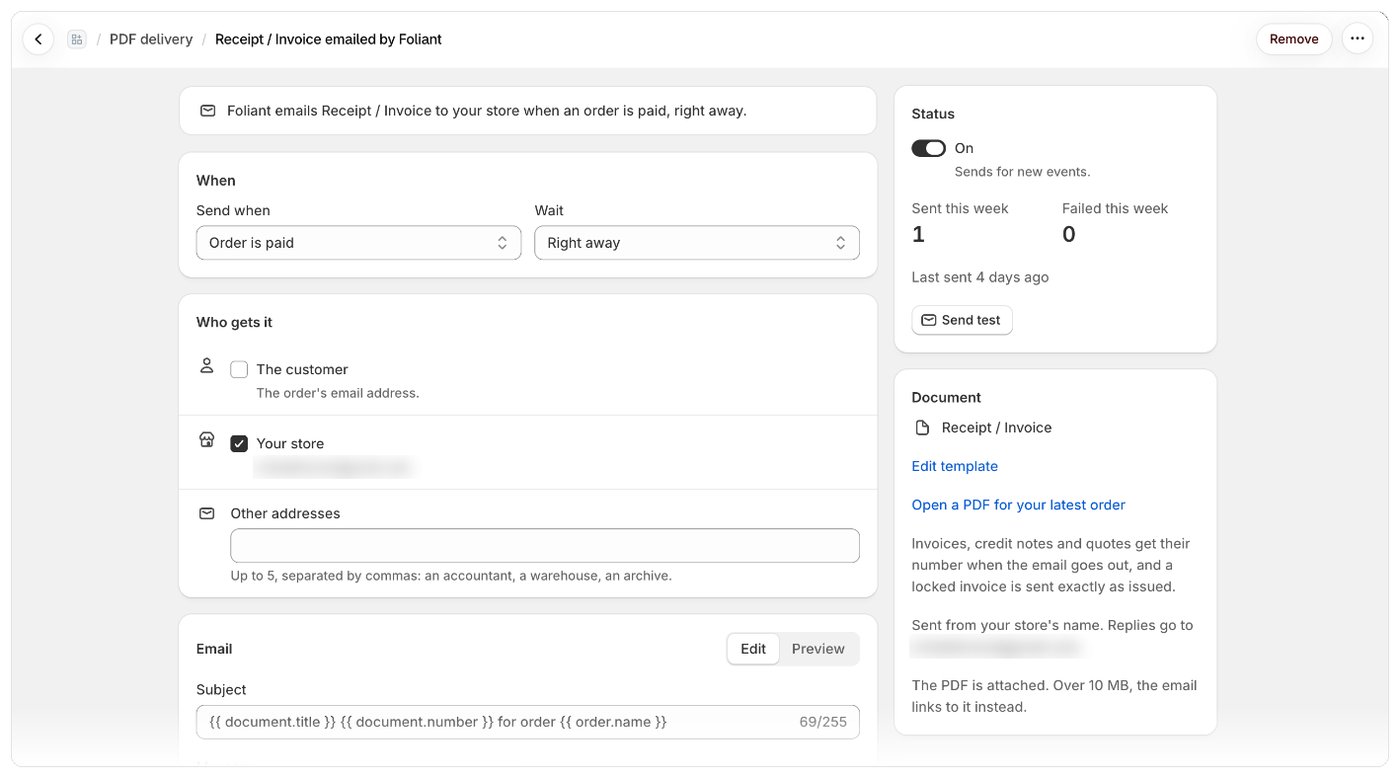
Schritte
- Gehen Sie zu Zustellung und öffnen Sie die E-Mail.
- Speichern Sie zuerst alle Änderungen. Bei ungespeicherten Änderungen zeigt Foliant Speichern Sie zuerst Ihre Änderungen. an.
- Wählen Sie in der Karte Status die Option Test senden.
- Wählen Sie die Bestellung. Die Liste zeigt Ihre letzten Bestellungen.
- Prüfen Sie Senden an. Dort steht zunächst die E-Mail-Adresse Ihres Shops. Ändern Sie sie bei Bedarf.
- Wählen Sie Test senden. Foliant zeigt Test in Warteschlange für Adresse an.
Gut zu wissen
- Ein Test ignoriert das Ereignis, die Bedingungen und ob die E-Mail ein- oder ausgeschaltet ist. Er geht nur an die Adresse, die Sie eingegeben haben.
- Tests werden nicht gezählt: weder in Diese Woche gesendet noch für Ihren Tarif.
- Tests erscheinen im E-Mail-Verlauf mit dem Badge Test.
- Ein Test an eine Adresse auf Ihrer Sperrliste wird nicht gesendet. Siehe Gesperrte Adressen.
- Wenn Ihr Shop noch keine Bestellungen hat, zeigt Foliant Ihr Shop hat noch keine Bestellungen. an. Geben Sie zuerst eine Testbestellung auf.
- Um die Nachricht ohne Senden zu prüfen, verwenden Sie Vorschau im Abschnitt E-Mail. Siehe Betreff und Nachricht der E-Mail schreiben.