

Bevor Sie beginnen
Ob Sie Bestellungen ausführen können, hängt von Ihrem Tarif ab: Die Funktion ist in Starter, Growth und Scale enthalten. Siehe Tarife und Leistungen. Zum Ausführen von Bestellungen benötigt Foliant die Berechtigung, Ihre Ausführungen zu verwalten. Shopify bittet Sie einmalig um Ihre Zustimmung, wenn Sie Foliant nach dem Update das nächste Mal öffnen. Falls Sie noch nicht zugestimmt haben, zeigt der Dialog Foliant benötigt Ihre Berechtigung, um Bestellungen auszuführen. Laden Sie die App neu, genehmigen Sie das Update und versuchen Sie es dann erneut.Bestellungen von der Bestellungsseite ausführen
- Haken Sie auf der Seite Bestellungen die Bestellungen an, die Sie ausführen möchten.
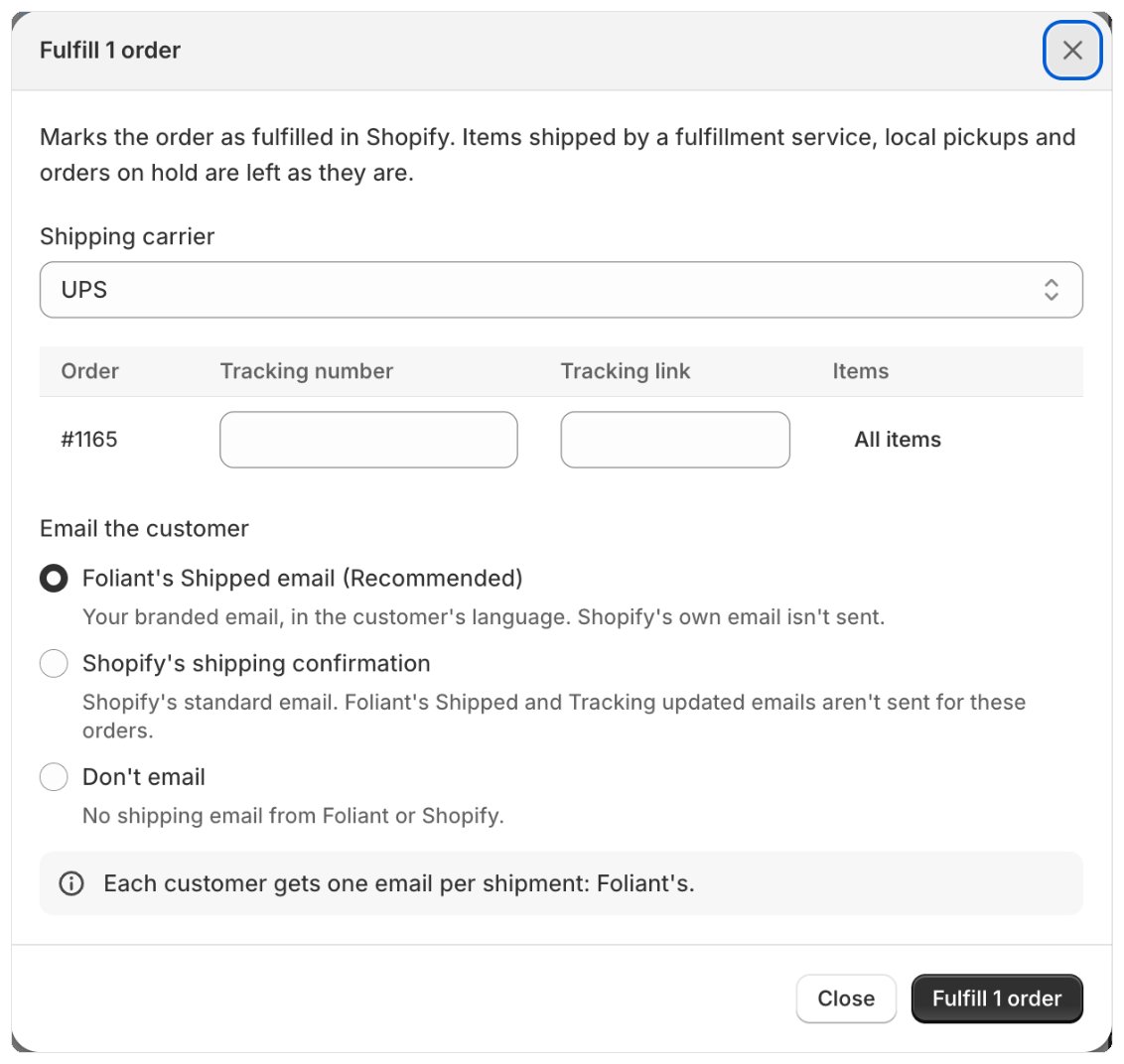
- Klicken Sie in der Auswahlleiste auf Ausführen.
- Wählen Sie den Versanddienstleister oder Kein Versanddienstleister. Ist Ihr Versanddienstleister nicht aufgeführt, wählen Sie Anderer Versanddienstleister und geben Sie den Name des Versanddienstleisters ein.
- Geben Sie für jede Bestellung die Sendungsnummer ein. Lassen Sie das Feld leer, um ohne Sendungsverfolgung auszuführen.
- Wählen Sie unter Kunden per E-Mail benachrichtigen die Option Versand-E-Mail von Foliant (verfügbar, wenn sie aktiviert und in Ihrem Tarif enthalten ist, siehe E-Mail-Vorlagen), Versandbestätigung von Shopify oder Keine E-Mail senden. Siehe Zwei Versand-E-Mails vermeiden.
- Klicken Sie auf 3 Bestellungen ausführen (die Zahl entspricht Ihrer Auswahl).
Von der Druckseite ausführen
Klicken Sie auf der Druckseite oben auf Ausführen. Derselbe Dialog öffnet sich für die Bestellungen, die Sie drucken.Sendungsnummern und Links
Bei den meisten Versanddienstleistern in der Liste kennt Shopify die Seite zur Sendungsverfolgung und verlinkt die Nummer für Ihre Kunden. Die Spalte Link zur Sendungsverfolgung ist optional: Fügen Sie dort die Seite zur Sendungsverfolgung des Pakets ein, wenn Ihr Versanddienstleister nicht aufgeführt ist oder Shopify die Nummer nicht verlinkt. So können Ihre Kunden die Sendung verfolgen.Einen Teil einer Bestellung ausführen
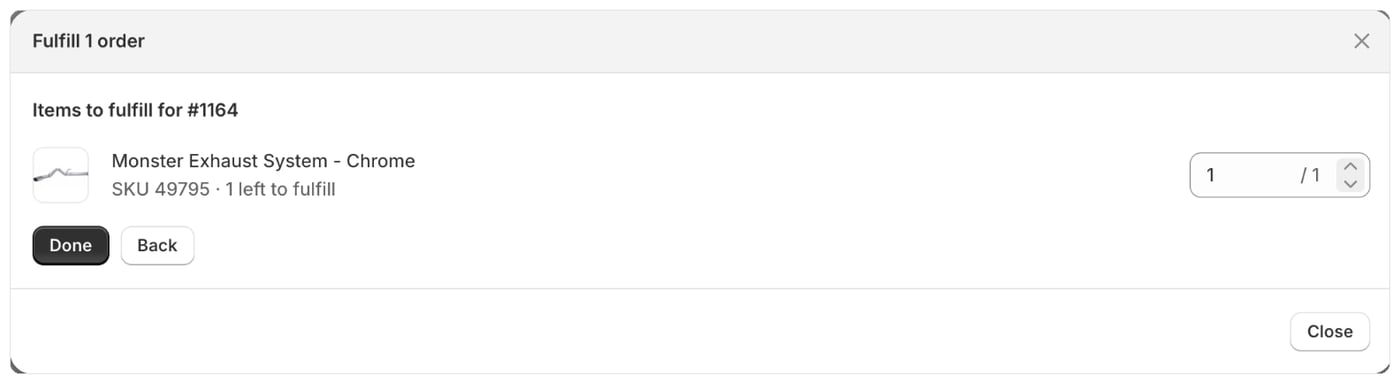
So versenden Sie jetzt nur einige Artikel:- Klicken Sie in der Spalte Artikel des Dialogs neben der Bestellung auf Alle Artikel.
- Legen Sie für jeden Artikel fest, wie viele in dieses Paket kommen. Jede Zeile zeigt, wie viele noch auszuführen sind.
- Klicken Sie auf Fertig. Die Spalte Artikel zeigt jetzt, wie viele Artikel Sie ausgewählt haben.
Den Fortschritt verfolgen
Nachdem Sie auf Ausführen geklickt haben, zeigt der Dialog 12 von 40 Bestellungen werden ausgeführt. Sie können ihn schließen: Foliant führt die Bestellungen weiter aus. Stoppen hält den Vorgang an. Bereits ausgeführte Bestellungen bleiben ausgeführt. Am Ende zeigt der Dialog, wie viele Bestellungen ausgeführt wurden, und listet jede nicht ausgeführte Bestellung mit dem Grund auf:Mehr als eine Seite mit Bestellungen
Wählen Sie mehr als 50 Bestellungen oder alle passenden Bestellungen aus, führt Foliant sie alle aus, bis zu 2.000. Für so viele Bestellungen können Sie keine Sendungsnummern eingeben: Der Dialog zeigt Diese Bestellungen werden ohne Sendungsnummern ausgeführt. Um Sendungsnummern hinzuzufügen, wählen Sie höchstens eine Seite mit Bestellungen aus.Gut zu wissen
- Nur Artikel, die Sie selbst versenden, werden ausgeführt. Artikel Ihres Fulfillment-Dienstleisters, lokale Abholungen und zurückgestellte Bestellungen bleiben unverändert.
- Eine Bestellung, die von zwei Ihrer Standorte versendet wird, erhält eine Ausführung pro Standort, jeweils mit derselben Sendungsnummer.
- Antwortet Shopify nicht, während von Ihnen ausgewählte Artikel ausgeführt werden, sendet Foliant sie nicht erneut (Shopify hat sie möglicherweise bereits ausgeführt). Das Ergebnis lautet Shopify hat nicht geantwortet. Diese Artikel wurden daher möglicherweise ausgeführt oder auch nicht. Prüfen Sie die Bestellung in Shopify.
- Wenn Sie für dieselben Bestellungen zweimal auf Ausführen klicken, werden sie nicht doppelt ausgeführt: Der zweite Klick zeigt den bereits laufenden Vorgang.
- Antwortet Shopify mitten in einer Bestellung, die von zwei Standorten versendet wird, nicht mehr, versucht Foliant diese Bestellung nicht erneut. So wird nichts doppelt gesendet. Das Ergebnis lautet Nur ein Teil dieser Bestellung wurde ausgeführt, bevor Shopify nicht mehr geantwortet hat. Prüfen Sie sie in Shopify.
- Beim Ausführen einer Bestellung werden auch alle PDF-E-Mails für Bestellung ausgeführt gesendet, die Sie unter PDF-Versand eingerichtet haben, unabhängig davon, welche Versand-E-Mail Sie wählen.
- Jeder Ausführungsvorgang wird unter Einstellungen › Aktivitätsprotokoll festgehalten.