Naar hoofdinhoud gaan

De pagina Sjablonen

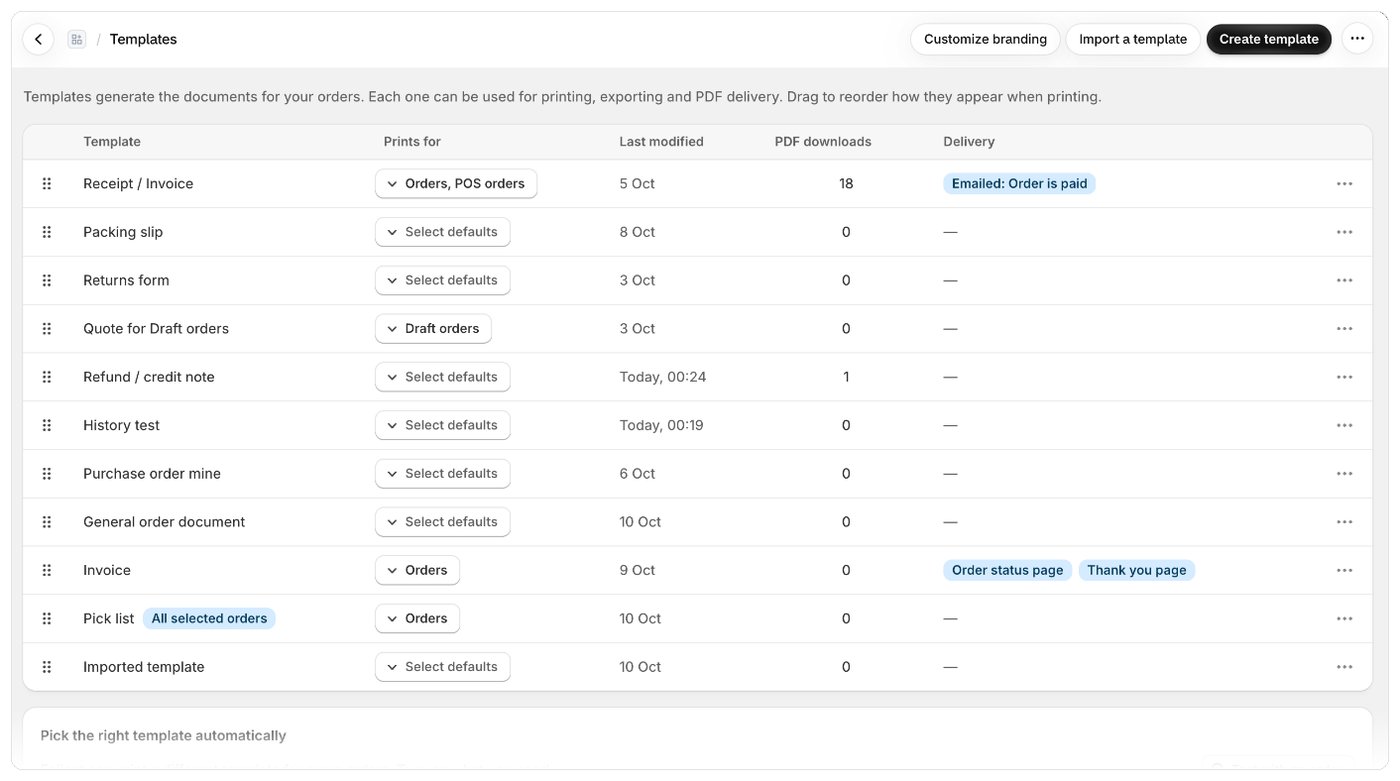
De pagina Sjablonen De pagina Sjablonen toont alle sjablonen in je winkel. Hier kun je de volgorde van sjablonen wijzigen, kiezen waar elk sjabloon vooraf geselecteerd is, de instellingen of editor van een sjabloon openen, de PDF-bezorging instellen en een sjabloon verwijderen. Open de pagina via Sjablonen in de navigatie van de Foliant-app.

De knoppen bovenaan

De lijst met sjablonen

Elke rij is één sjabloon. Klik op de naam van een sjabloon (of ergens op de rij) om de instellingenpagina te openen.

De volgorde van sjablonen wijzigen

De volgorde van de lijst is de volgorde waarin sjablonen verschijnen als je afdrukt. Die bepaalt ook welk sjabloon voorgaat als meer dan één sjabloon in plaats van hetzelfde sjabloon gebruikt kan worden (het eerste in de lijst gaat voor).
  1. Sleep een sjabloon aan de greep links op de rij.
  2. Verplaatste rijen worden gemarkeerd en krijgen een badge Verplaatst.
  3. Klik op Opslaan in de opslagbalk om de nieuwe volgorde te bewaren, of op Verwerpen om de wijziging ongedaan te maken.
Zolang je niet-opgeslagen wijzigingen hebt, kun je geen rijen openen en zijn de rijmenu’s uitgeschakeld. Sla eerst op of verwerp je wijzigingen.

Wijzigen waar een sjabloon vooraf geselecteerd is

  1. Klik in de kolom Wordt afgedrukt voor op de knop van een sjabloon (er staat Standaarden selecteren als er niets gekozen is).
  2. Vink Bestellingen, Conceptbestellingen en POS Bestellingen aan of uit.
  3. Klik op Opslaan in de opslagbalk.
Zie Kiezen waar een sjabloon vooraf geselecteerd is voor wat elke optie betekent.

Rijacties

Klik op de knop ··· aan het einde van een rij om:

Automatisch het juiste sjabloon kiezen

Onder de lijst vind je het onderdeel Automatisch het juiste sjabloon kiezen met kant-en-klare instellingen voor veelvoorkomende situaties, zoals een aparte factuur voor groothandelsklanten of afdrukken in de taal van de klant. Er staat ook Testen met een bestelling. Zie Automatisch het juiste sjabloon kiezen.

Als je geen sjablonen hebt

Als je al je sjablonen hebt verwijderd, toont de pagina Nog geen sjablonen. Klik op Sjabloon maken om er een te beginnen, of op Ontwerpen bekijken om te starten met een professioneel ontworpen sjabloon.

Goed om te weten

  • Nieuwe sjablonen worden onderaan de lijst toegevoegd.
  • Wijzigingen in de volgorde en de vooraf geselecteerde opties worden pas opgeslagen als je op Opslaan klikt. Als je de pagina wilt verlaten met niet-opgeslagen wijzigingen, vraagt Foliant je eerst om te bevestigen.

Gerelateerde artikelen