

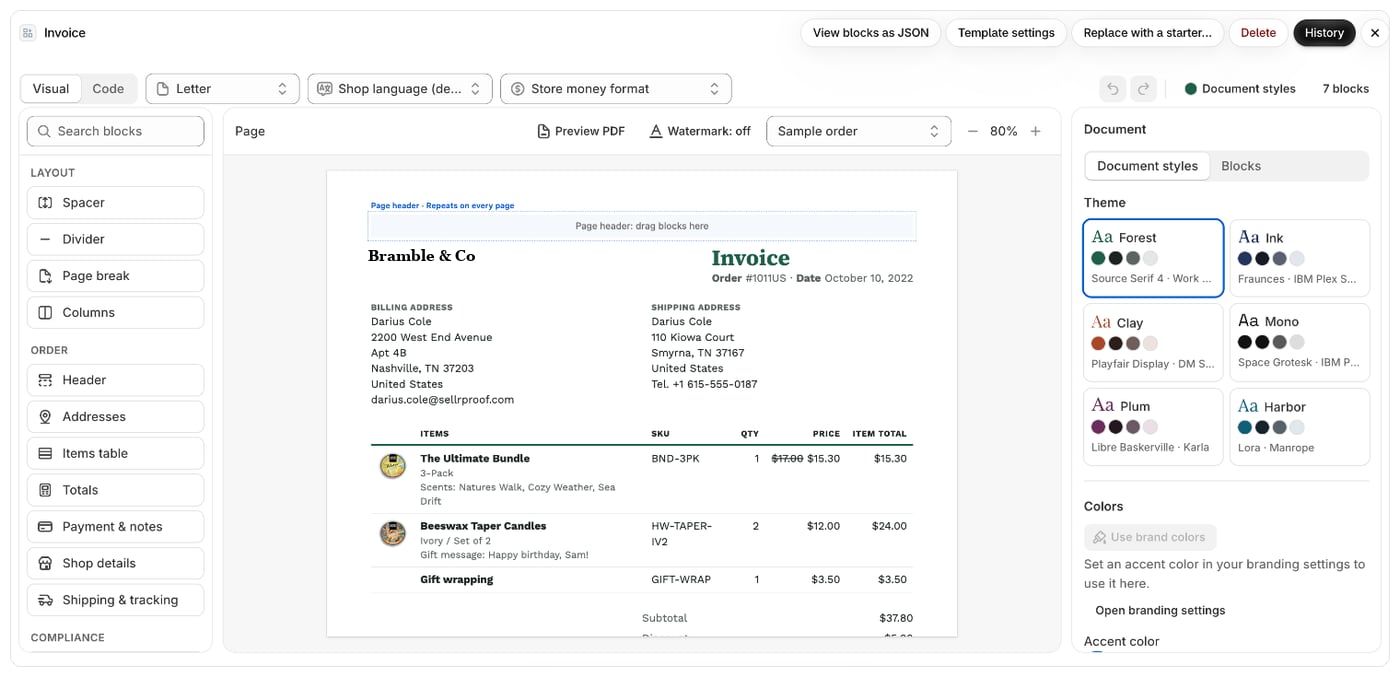
De editor openen
- Ga in Foliant naar Sjablonen.
- Open het menu Acties van het sjabloon en kies Sjabloon bewerken. Je kunt ook de pagina Instellingen van het sjabloon openen en daar op Sjabloon bewerken klikken.
Wat je ziet
De bovenste balk toont de naam van het sjabloon en deze acties:
De rij onder de bovenste balk bevat:
- De modusschakelaar: Visueel en Code. Zie Wisselen tussen Visueel en Code.
- Papier, Documenttaal, Tweede taal (codesjablonen) en Getalnotatie van het document. Deze worden met het sjabloon opgeslagen. Zie Voorbeeld, papierformaat en zoom en Datums, talen en vertalingen.
- Het label Gepubliceerd of Concept — niet-gepubliceerde wijzigingen, als publiceren vereist is.
- Een label Niet-opgeslagen wijzigingen zolang je wijzigingen hebt die nog opgeslagen moeten worden.
- In de visuele editor: Ongedaan maken, Opnieuw, Documentstijlen en het aantal blokken.
- Visueel: links het blokkenpalet, in het midden de pagina en rechts de inspector. Zie Blokken toevoegen, verplaatsen en verwijderen.
- Code: links de code-editor, met de naslag voor Liquid-variabelen en Metavelden, en rechts het live voorbeeld. Zie De code van een sjabloon bewerken.
In welke editor een sjabloon opent
- Een sjabloon dat uit blokken is opgebouwd, opent in Visueel als je abonnement de visuele editor bevat. Anders opent het in Code. Zie Beschikbaarheid van de visuele editor per abonnement.
- Een sjabloon dat in code is geschreven, opent in Code. Je kunt het omzetten naar blokken met het tabblad Visueel.
- Een sjabloon dat is gemaakt op basis van een gekocht ontwerp, opent in plaats daarvan in de ontwerpeditor. Zie Een ontwerp aanpassen.
Goed om te weten
- Links die de editor verlaten (zoals Sjablooninstellingen, de huisstijlinstellingen of de pagina met abonnementen) sluiten het venster. Heb je niet-opgeslagen wijzigingen, dan vraagt Foliant je eerst te kiezen tussen Opslaan en doorgaan en Verwijderen en doorgaan.
- Bij sjablonen voor facturen en creditnota’s waarmee al documenten zijn uitgegeven, herinnert een banner je eraan dat wijzigingen alleen gelden voor documenten die je vanaf nu uitgeeft. Zie Uitgegeven facturen vergrendelen.
- Sjablonen die één document afdrukken voor alle geselecteerde bestellingen (manifesten, bestellingsoverzichten, picklijsten) hebben hun eigen blokken en velden. Het voorbeeld gebruikt daarvoor drie voorbeeldbestellingen, en blokken kunnen geen voorwaarden hebben.