

Sjablooninstellingen
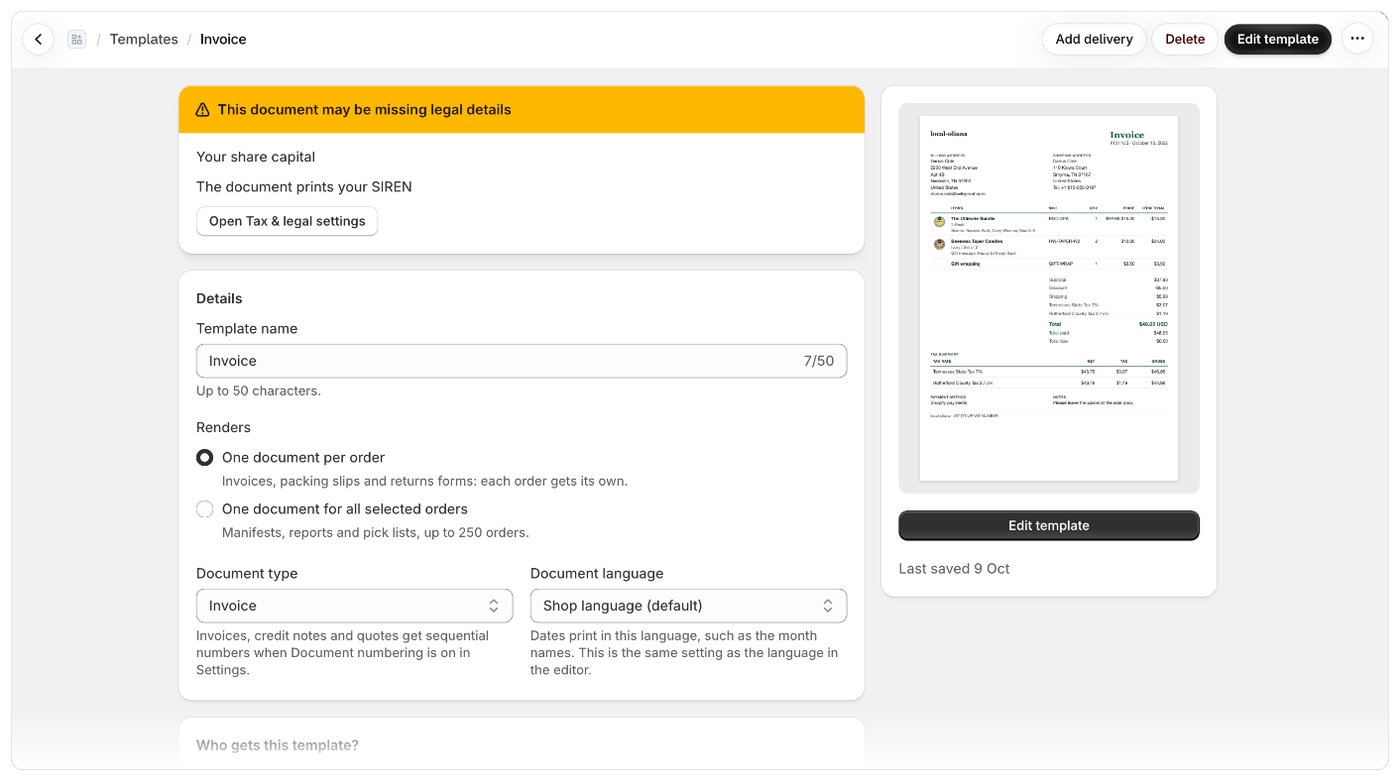
De knoppen bovenaan
Heb je niet-opgeslagen instellingen, dan vraagt Foliant je om te bevestigen voordat de editor of een andere pagina opent.
Details
Wijzigen wat een sjabloon maakt
De inhoud van een sjabloon is geschreven voor één bestelling tegelijk of voor alle geselecteerde bestellingen samen. Wijzig je Maakt bij een opgeslagen sjabloon, dan vraagt Foliant Wijzigen wat deze sjabloon maakt? en legt uit wat leeg wordt geprint totdat je de sjabloon in de editor aanpast:- Overgeschakeld naar Eén document voor alle geselecteerde bestellingen: gegevens van één bestelling, zoals het nummer of de producten, worden leeg geprint en de sjabloon wordt niet genummerd.
- Overgeschakeld naar Eén document per bestelling: de lijst met bestellingen, de totalen en de picklijst worden leeg geprint.
Documenttaal en de editor
Documenttaal is dezelfde instelling als de taal in de werkbalk van de editor. Je kunt deze op beide plekken wijzigen. In de werkbalk van de editor vind je ook het papierformaat, een tweede taal en de getalnotatie. Zie Voorbeeld, papierformaat en zoom en Printen in de taal van je klant.Gesplitste zendingen
Bij sjablonen die één document per bestelling maken en het documenttype Overig (niet genummerd) hebben, zoals pakbonnen en retourformulieren, kies je wat er gebeurt als een bestelling in meerdere pakketten wordt verzonden:
Facturen, creditnota’s en offertes worden altijd als één document per bestelling geprint.
Picklijst
Sjablonen die één document voor alle geselecteerde bestellingen maken, hebben een sectie Picklijst waarin je instelt hoe de picklijst de geselecteerde bestellingen optelt. Zie Besteloverzichten en picklijsten.Pagina-indeling
Sjablonen die je als code bewerkt, hebben een sectie Pagina-indeling:
Bij sjablonen die je met de visuele editor maakt, stel je dit in de editor in.
Thermische printers
Bonprinters printen alleen zwart, dus grijstinten komen gespikkeld of helemaal niet op papier. Zet Hoog contrast aan om het document in puur zwart-wit te printen: tekst en randen zwart, achtergrondkleuren en schaduwen verwijderd, afbeeldingen (je logo, barcodes) zwart-wit. Dit geldt voor pdf’s, prints vanaf de printpagina en Shopify POS. Gebruik dit voor sjablonen op papier van Bon 80 mm of Bon 58 mm. Zie Papierformaat, sortering en groepering.Wie krijgt deze sjabloon?
Deze sectie bepaalt waar de sjabloon wordt gebruikt:- Iedereen: de sjabloon wordt geprint overal waar deze geselecteerd of vooraf geselecteerd is. Kies dit onder Vooraf geselecteerd voor. Zie Kiezen waar een sjabloon vooraf geselecteerd is.
- Alleen bepaalde bestellingen: de sjabloon wordt gebruikt in plaats van een andere sjabloon voor bestellingen die voldoen aan voorwaarden die je instelt. Zie Een sjabloon alleen voor bepaalde bestellingen gebruiken.