

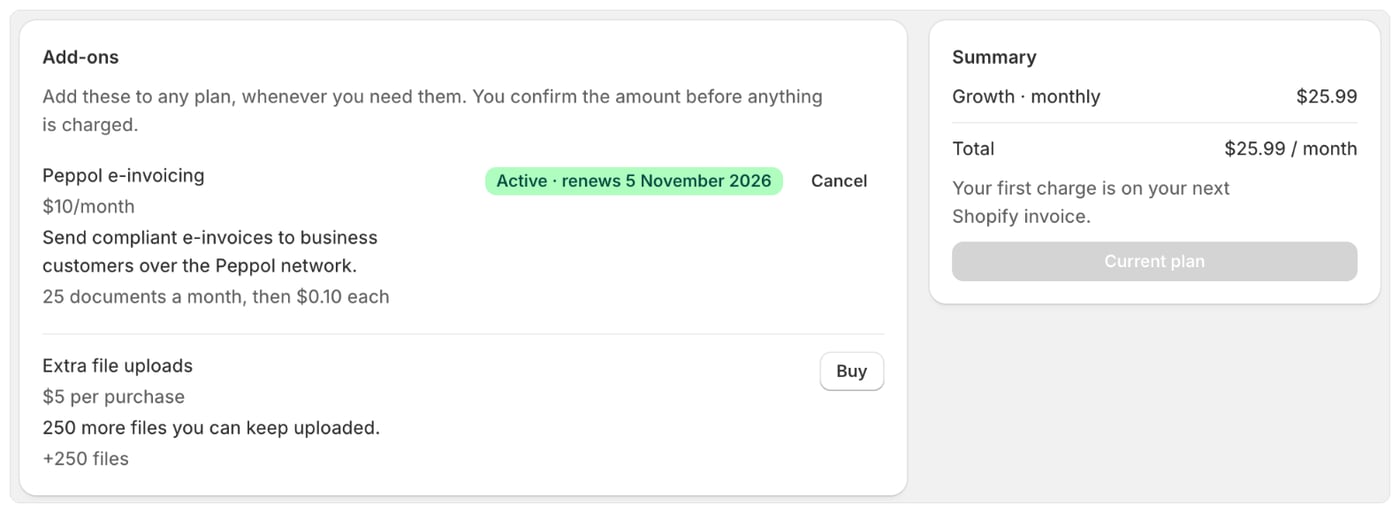
Soorten add-ons
Prijzen gelden per oktober 2026; de pagina Abonnementen toont altijd de actuele prijzen. Sommige add-ons zijn alleen beschikbaar bij bepaalde abonnementen. Als een add-on niet beschikbaar is bij jouw abonnement, staat er bij de add-on Deze add-on is niet beschikbaar bij je abonnement.
Voordat je begint
- Je hebt eerst een abonnement nodig. Add-ons verschijnen zodra je er een hebt gekozen.
- Een add-on wordt als gebruik in rekening gebracht, dus er moet ruimte zijn binnen je bestedingslimiet. Is die er niet genoeg, dan keur je bij de aankoop een hogere limiet goed. Zie Je bestedingslimiet.
Een add-on kopen
- Ga naar Instellingen › Facturering en kies Add-ons beheren. De pagina Abonnementen opent bij Add-ons.
- Kies naast de add-on Toevoegen aan mijn abonnement (maandelijks) of Kopen (eenmalig).
- Controleer het venster. Het toont Wat is inbegrepen, het bedrag onder Nu in rekening gebracht en wanneer de add-on wordt verlengd, bijvoorbeeld Naar rato voor de rest van deze factureringsperiode, daarna $ 10,00 per 30 dagen vanaf een datum. Het toont ook wat er nog over is van je bestedingslimiet.
- Bevestig:
- Als je bestedingslimiet ruimte heeft, kies je Toevoegen aan mijn abonnement of Kopen in het venster. De add-on wordt meteen toegevoegd en een melding bevestigt Toegevoegd: de add-on.
- Zo niet, kies dan Bestedingslimiet verhogen en kopen en keur de hogere limiet goed in Shopify.
- Bij een abonnement waarvoor je de facturering nog niet hebt goedgekeurd, kies je Doorgaan naar Shopify en keur je eerst de facturering goed. Bij Free staat in het venster Je betaalt niets voor je abonnement zelf.
Een maandelijkse add-on opzeggen
- Ga naar Instellingen › Facturering en kies Add-ons beheren.
- Kies naast de add-on Opzeggen.
- Kies Add-on opzeggen om te bevestigen.
Statussen van add-ons
Als een add-on is gepauzeerd
Als de verlenging van een maandelijkse add-on niet in rekening kan worden gebracht, pauzeert Foliant de add-on in plaats van je iets schuldig te laten. De functies stoppen tot je de add-on hervat. Home en de pagina Facturering tonen Gepauzeerd: de add-on*. We konden de verlenging voor deze periode niet in rekening brengen.* met de reden:
Als je de add-on hervat, wordt hij vanaf dat moment in rekening gebracht. Je betaalt nooit voor de tijd dat hij gepauzeerd was.
Add-ons en abonnementswijzigingen
Add-ons horen bij je winkel, niet bij je abonnement. Als je van abonnement wisselt, gaan ze mee en houdt je nieuwe bestedingslimiet er rekening mee. Is een maandelijkse add-on niet beschikbaar bij je nieuwe abonnement, dan stopt hij bij de volgende verlenging.Add-ons tijdens een gratis proefperiode
Per add-on is bepaald wat er tijdens een proefperiode gebeurt: gratis tot de proefperiode afloopt, meteen in rekening gebracht, of beschikbaar zodra de proefperiode afloopt. Zie Gratis proefperiode.Goed om te weten
- Je kunt van elke maandelijkse add-on maar één tegelijk hebben. Heb je hem al, dan meldt Foliant Je hebt deze add-on al.
- Als je Shopify-facturering is bevroren, kun je geen add-ons kopen tot dat is opgelost: Je Shopify-facturering is bevroren. Betaal je Shopify-rekening en probeer het daarna opnieuw.
- Als de prijs verandert terwijl het venster open is, vraagt Foliant je het nieuwe bedrag te controleren en opnieuw te bevestigen. Je betaalt nooit meer dan het bedrag dat je hebt bevestigd.
- Als je meer dan eens op bevestigen klikt, koop je niet twee keer.
- De kaart Add-ons op de pagina Facturering toont elke add-on die je hebt gekocht, met de afschrijvingen en hun status.
- Als je Foliant verwijdert, stoppen je add-ons.