

Een btw-nummer toevoegen
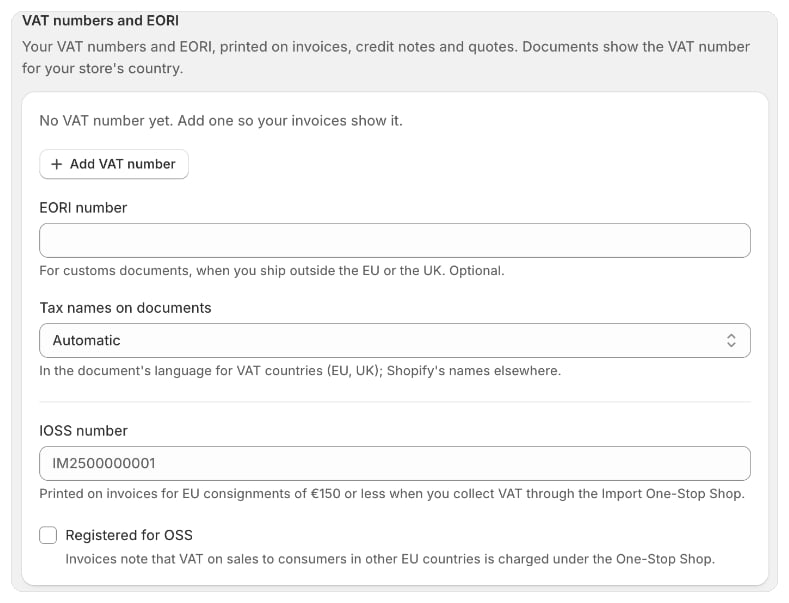
- Ga in Foliant naar Instellingen › Belasting & juridisch.
- Klik in Btw-nummers en EORI op Btw-nummer toevoegen.
- Kies het Land en vul het Btw-nummer in, inclusief de landcode, zoals
NL853829784B01. - Klik op Opslaan.
Bijzondere gevallen
- Noord-Ierland: kies Noord-Ierland (XI) als land voor een XI-nummer.
- Verenigd Koninkrijk: kies Verenigd Koninkrijk voor je Britse btw-registratienummer (GB).
- Griekenland: Griekse btw-nummers beginnen met
EL.
Foutmeldingen die je kunt zien
Je EORI-nummer toevoegen
Vul het in bij EORI-nummer. Het is voor douanedocumenten, als je buiten de EU of het VK verzendt, en het is optioneel. Een EORI-nummer bestaat uit een landcode met daarna maximaal 15 letters of cijfers, zoalsGB123456789000.
Kiezen hoe belastingen op documenten heten
Belastingnamen op documenten bepaalt hoe je documenten elke belasting noemen.In je sjablonen
Het standaard factuursjabloon toont je btw-nummer al. In Liquid-sjablonen kun je dit gebruiken:{{ shop.vat_number }}of{{ seller.vat_number }}: het btw-nummer voor het land van je winkel.{% for vat_id in shop.vat_ids %}{{ vat_id.country }}: {{ vat_id.number }}{% endfor %}: al je btw-nummers.{{ shop.eori }}: je EORI-nummer.
Goed om te weten
- Je IOSS-nummer en OSS-registratie staan in hetzelfde onderdeel. Zie IOSS en OSS.
- Met een btw-nummer uit de EU verschijnt het onderdeel Btw in nationale valuta voor dat land. Zie Btw tonen in nationale valuta.
- De pagina voor Peppol-e-facturatie begint met het btw-nummer dat je hier hebt opgeslagen voor het land van je winkel.