

Waar gebruikskosten vandaan komen
De pagina met abonnementen en de add-on tonen deze prijzen voordat je koopt, bijvoorbeeld $0.10 per document. Gebruikskosten staan op je Shopify-factuur.
De bestedingslimiet per abonnement
Vanaf oktober 2026 heeft elk abonnement deze bestedingslimiet. Bij Instellingen › Facturering zie je die van jou op de kaart Bestedingslimiet.
De limiet is alleen ruimte voor gebruik waar je zelf voor kiest, zoals add-ons. Je abonnementen zelf rekenen nooit gebruikskosten: als je meer geprinte bestellingen hebt dan inbegrepen, kost dat niets extra. Als je een add-on koopt, maakt je limiet er ruimte voor, en je kunt de limiet altijd verhogen.
Je bestedingslimiet bekijken
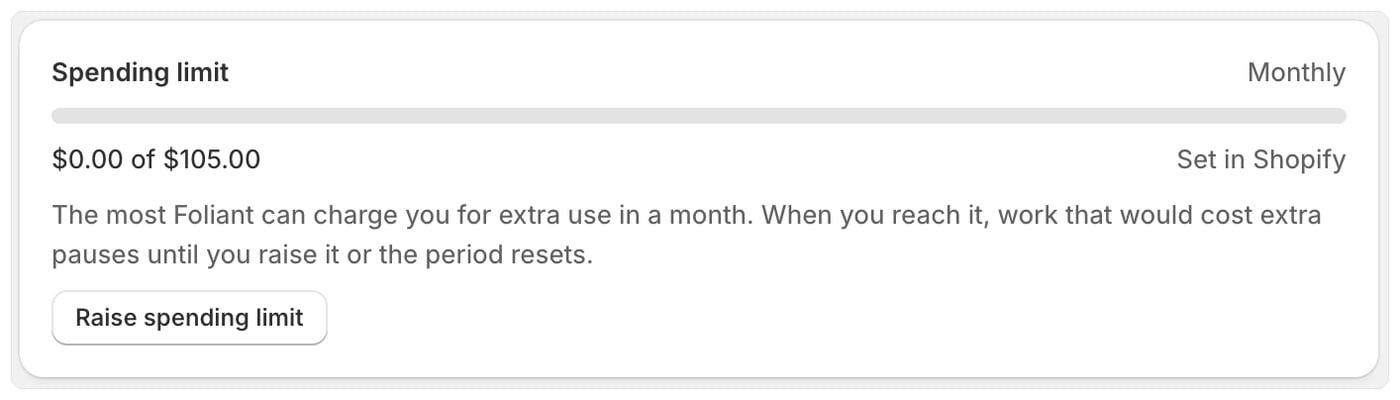
Ga naar Instellingen › Facturering. De kaart Bestedingslimiet toont:- Een balk en het bedrag dat je deze maand hebt gebruikt, bijvoorbeeld $4.00 of $20.00.
- Ingesteld in Shopify: de limiet hoort bij je goedkeuring in Shopify.
- Bestedingslimiet verhogen.
Je bestedingslimiet verhogen
- Ga naar Instellingen › Facturering.
- Kies op de kaart Bestedingslimiet voor Bestedingslimiet verhogen.
- Vul bij Je bestedingslimiet verhogen de Nieuwe bestedingslimiet in. Die moet hoger zijn dan je huidige limiet, die onder het veld staat.
- Kies Doorgaan naar Shopify.
- Keur de nieuwe limiet goed in Shopify.
Als je de limiet bereikt
Als de gebruikskosten van deze maand je limiet bereiken, wordt werk dat extra zou kosten gepauzeerd. Foliant toont dan een banner op de startpagina en op de pagina Facturering: Paused: de functie, en You’ve reached your limiet spending limit for this month. Raise it in Shopify to keep going, or wait until de datum. De banner heeft de knop Bestedingslimiet verhogen. Wat blijft werken:- Alles wat niets extra kost.
- De downloadlinks voor je klanten en de e-mails die Foliant verstuurt.
- Herdrukken van bestellingen die in deze periode al zijn meegeteld.
Een add-on kopen vlak bij de limiet
Als je een add-on koopt en je limiet er geen ruimte voor heeft, meldt het aankoopvenster dat, bijvoorbeeld Your spending limit has only $2.00 left this period. You'll approve a higher limit of $30.00 in Shopify first, then it’s bought. Kies Bestedingslimiet verhogen en kopen, keur goed in Shopify, en de add-on wordt toegevoegd als je terugkomt. Zie Add-ons.Statussen van gebruikskosten
Je factureringsgeschiedenis toont alle gebruikskosten met wat ermee is gebeurd:Goed om te weten
- Ook Free heeft een bestedingslimiet, die je samen met het abonnement goedkeurt. Die dekt add-ons die je koopt terwijl je Free hebt. Free rekent nooit iets voor geprinte bestellingen.
- Als je Foliant verwijdert, vervalt gebruik dat Shopify nog niet in rekening heeft gebracht.
- Gebruik van een abonnement dat je net hebt vervangen, kan meetellen voor de limiet van deze periode tot de factureringsperiode van Shopify afloopt, omdat Shopify het overzet naar het nieuwe abonnement.