

Voordat je begint
Of je bestellingen kunt afhandelen, hangt af van je abonnement: het zit in Starter, Growth en Scale. Zie Abonnementen en wat erin zit. Om bestellingen af te handelen, heeft Foliant toestemming nodig om je fulfilments te beheren. Shopify vraagt je dit één keer goed te keuren, de eerste keer dat je Foliant na de update opent. Heb je dat nog niet gedaan, dan staat in het venster Foliant heeft je toestemming nodig om bestellingen af te handelen. Laad de app opnieuw, keur de update goed en probeer het daarna opnieuw.Bestellingen afhandelen vanaf de pagina Bestellingen
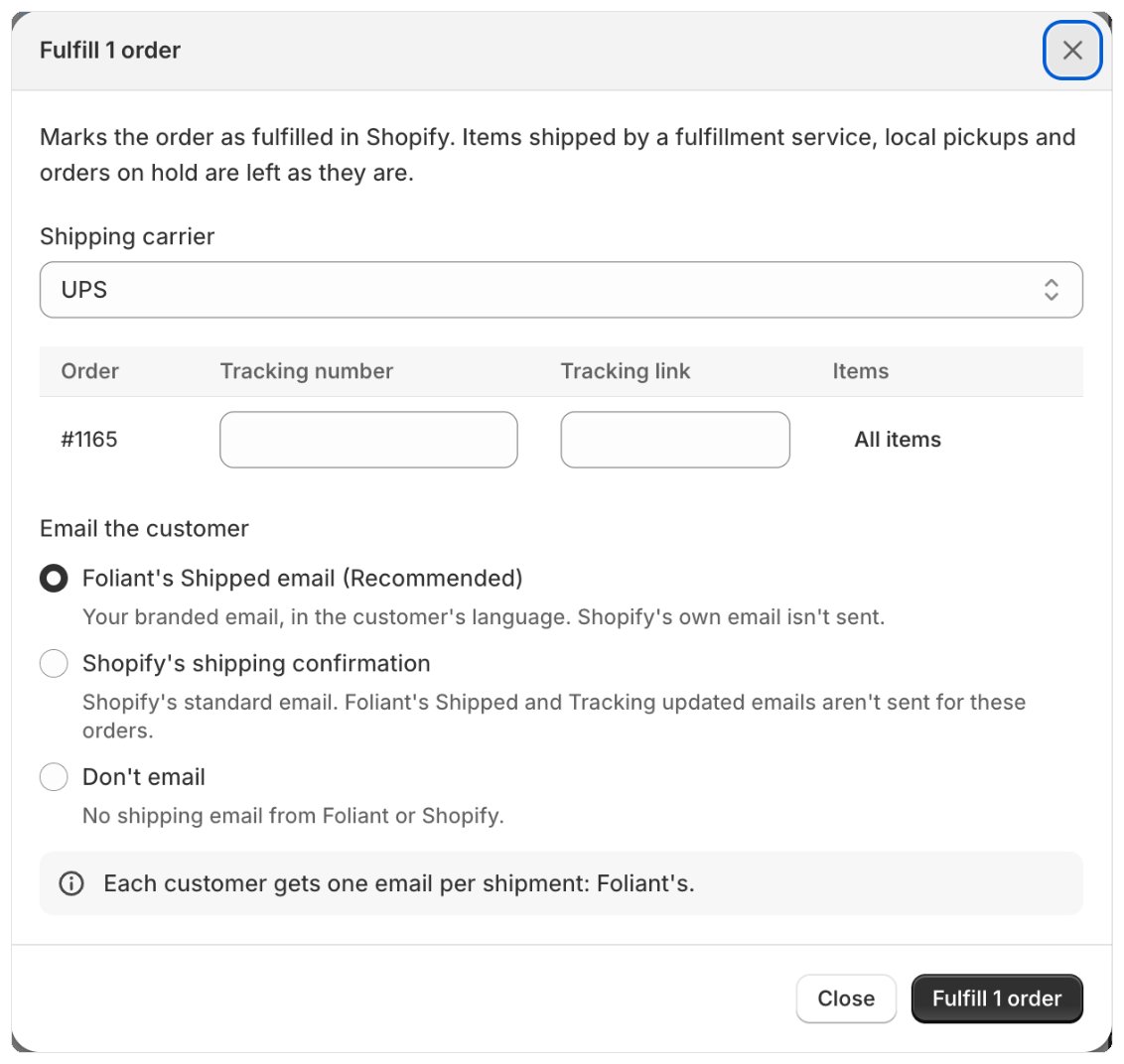
- Vink op de pagina Bestellingen de bestellingen aan die je wilt afhandelen.
- Klik in de selectiebalk op Afhandelen.
- Kies de Vervoerder, of Geen vervoerder. Staat je vervoerder er niet bij, kies dan Andere vervoerder en typ de Naam vervoerder.
- Typ voor elke bestelling het Trackingnummer. Laat het leeg om af te handelen zonder tracking.
- Kies onder De klant mailen voor De Verzonden-e-mail van Foliant (beschikbaar als deze aanstaat en in je abonnement zit, zie E-mailsjablonen), De verzendbevestiging van Shopify of Niet mailen. Zie Voorkom dat je twee verzendmails stuurt.
- Klik op 3 bestellingen afhandelen (het aantal komt overeen met je selectie).
Afhandelen vanaf de afdrukpagina
Klik op de afdrukpagina bovenaan op Afhandelen. Hetzelfde venster opent voor de bestellingen die je afdrukt.Trackingnummers en -links
Voor de meeste vervoerders in de lijst kent Shopify de trackingpagina en koppelt het het nummer voor je klant. De kolom Trackinglink is optioneel: plak daar de trackingpagina van het pakket als je vervoerder er niet bij staat of Shopify het nummer niet koppelt, zodat klanten het pakket kunnen volgen.Een deel van een bestelling afhandelen
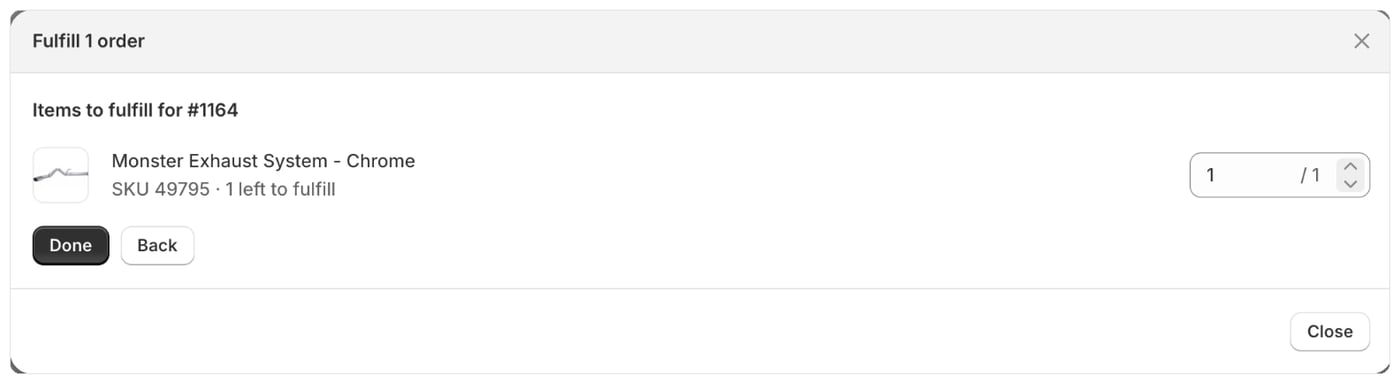
Zo verstuur je nu maar een paar artikelen:- Klik in de kolom Artikelen van het venster op Alle artikelen naast de bestelling.
- Stel per artikel in hoeveel er in dit pakket gaan. Elke regel toont hoeveel er nog af te handelen zijn.
- Klik op Klaar. De kolom Artikelen toont nu hoeveel artikelen je hebt gekozen.
De voortgang volgen
Nadat je op Afhandelen hebt geklikt, toont het venster 12 van 40 bestellingen afhandelen. Je kunt het sluiten: Foliant gaat door met afhandelen. Met Stoppen stop je het; bestellingen die al zijn afgehandeld, blijven afgehandeld. Als het klaar is, toont het venster hoeveel bestellingen zijn afgehandeld en elke bestelling die niet is gelukt, met de reden:Meer dan één pagina met bestellingen
Selecteer meer dan 50 bestellingen, of alle overeenkomende bestellingen, en Foliant handelt ze allemaal af, tot 2.000. Voor zoveel bestellingen kun je geen trackingnummers typen: het venster toont Deze bestellingen worden afgehandeld zonder trackingnummers. Selecteer maximaal één pagina met bestellingen om tracking toe te voegen.Goed om te weten
- Alleen artikelen die je zelf verzendt, worden afgehandeld. Artikelen die je fulfilmentservice verzendt, lokale afhalingen en bestellingen in de wacht blijven zoals ze zijn.
- Een bestelling die vanaf twee van je locaties wordt verzonden, krijgt één fulfilment per locatie, elk met dezelfde tracking.
- Reageert Shopify niet tijdens het afhandelen van artikelen die je koos, dan stuurt Foliant ze niet opnieuw (Shopify heeft ze misschien al afgehandeld). Het resultaat toont Shopify reageerde niet, dus deze artikelen zijn misschien wel of niet afgehandeld. Controleer de bestelling in Shopify.
- Klik je twee keer op Afhandelen voor dezelfde bestellingen, dan worden ze niet twee keer afgehandeld: de tweede klik toont de run die al bezig is.
- Stopt Shopify met reageren midden in een bestelling die vanaf twee locaties wordt verzonden, dan probeert Foliant die bestelling niet opnieuw, zodat niets twee keer wordt verstuurd. Het resultaat toont Slechts een deel van deze bestelling is afgehandeld voordat Shopify stopte met reageren. Controleer de bestelling in Shopify.
- Als je een bestelling afhandelt, worden ook alle pdf-e-mails voor Bestelling afgehandeld verstuurd die je hebt ingesteld in Pdf-levering, welke verzendmail je ook kiest.
- Elke afhandelrun wordt vastgelegd in Instellingen › Activiteitenlog.