

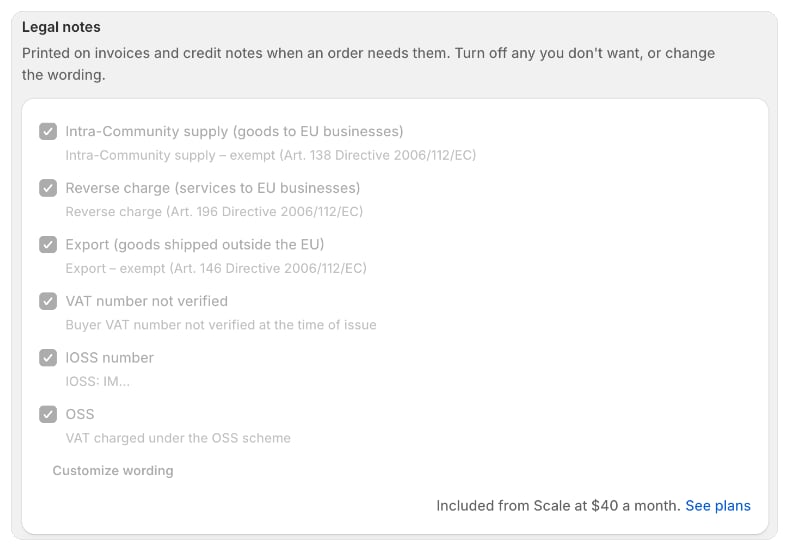
Welke vermeldingen er komen, en wanneer
De vrijstellingsvermeldingen gelden voor verkopers in de EU, voor orderregels zonder btw. Foliant kijkt naar waar de goederen naartoe gaan en naar het btw-nummer van de koper.
Er komt geen vrijstellingsvermelding als bekend is dat het btw-nummer van de koper ongeldig is. Er komt helemaal geen vermelding als een marktplaats de belasting heeft geïnd. Heeft een document meerdere vermeldingen, dan noemt elke vermelding de orderregels waarvoor ze geldt.
Vermeldingen aan- of uitzetten
- Ga in Foliant naar Instellingen › Belasting & juridisch.
- Vink in Wettelijke vermeldingen de vermeldingen aan die Foliant mag tonen, en vink de vermeldingen uit die je niet wilt. Onder elke vermelding zie je de huidige tekst.
- Klik op Opslaan.
De tekst van een vermelding aanpassen
De standaardtekst volgt de EU-btw-richtlijn, vertaald in elke documenttaal. Zo gebruik je je eigen tekst:- Klik in Wettelijke vermeldingen op Tekst aanpassen.
- Kies de Taal die je wilt aanpassen. Eerst staat de taal van je winkel geselecteerd.
- Typ je tekst in het veld van elke vermelding. De standaardtekst staat er als voorbeeldtekst. Elke vermelding mag maximaal 300 tekens lang zijn.
- In de IOSS-vermelding wordt
:numbervervangen door je IOSS-nummer. - Herhaal dit zo nodig voor andere talen en klik dan op Klaar.
- Klik op Opslaan.
De vermeldingen op je documenten tonen
- De ingebouwde factuur- en creditnotasjablonen van Foliant tonen ze al.
- Voeg in de visuele editor het blok Wettelijke vermeldingen toe. Het blok toont niets als er geen vermelding van toepassing is.
- Gebruik in Liquid
{% include 'legal_notes' %}, of loop er doorheen met{% for legal_note in legal_notes %}{{ legal_note.text | escape }}{% endfor %}.
Goed om te weten
- Een vergrendelde factuur houdt de vermeldingen die erop stonden toen hij werd uitgegeven.
- Foliant bepaalt de vermeldingen op basis van de belastingregels van Shopify, het verzendadres en de btw-controle van de koper. Controleer je belastinginstellingen in Shopify als een vermelding verschijnt waar je die niet verwacht.
- Deze vermeldingen zijn een hulpmiddel, geen juridisch advies. Vraag je belastingadviseur welke vermeldingen je nodig hebt.